
Quản lý lịch hẹn
Tìm hiểu cách tạo, quản lý và theo dõi lịch hẹn trong Kuee
Hệ thống lịch hẹn là cốt lõi của Kuee. Hướng dẫn này sẽ giúp bạn xem lịch, tạo lịch hẹn và quản lý chi tiết — quy trình lịch hẹn hoàn chỉnh.
Tổng quan lịch hẹn
Nhấp vào Lịch hẹn trong thanh bên trái để mở trang quản lý lịch hẹn. Hai tab ở phía trên điều khiển các chế độ xem khác nhau:
- Lịch hẹn — Chế độ xem lịch trình hiển thị tất cả lịch hẹn trong ngày
- Check-in — Quản lý check-in để xử lý khách đến trực tiếp
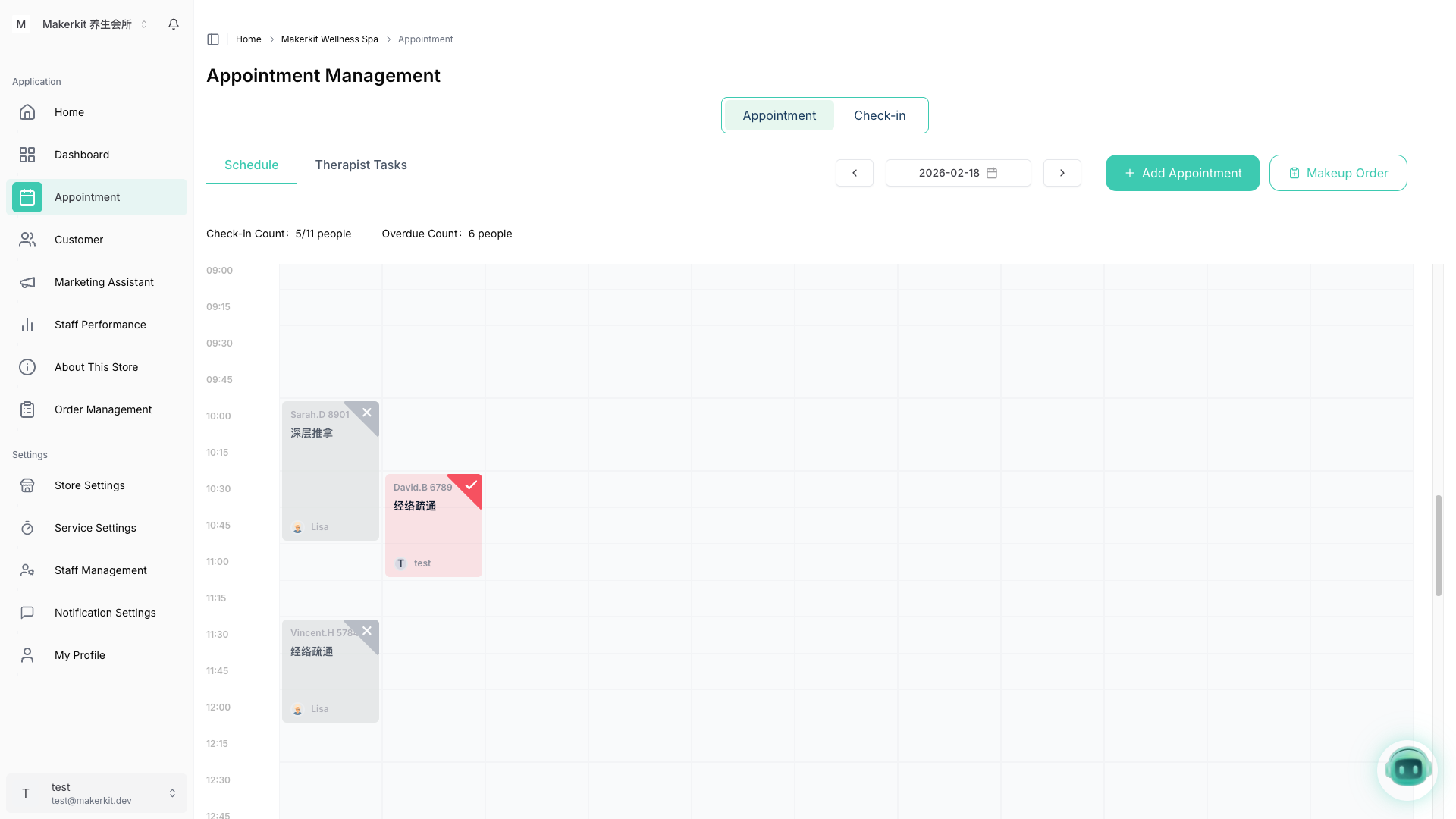
Thanh trạng thái ở phía trên lịch cập nhật theo thời gian thực:
| Chỉ số | Ý nghĩa |
|---|---|
| Số lượng Check-in | Số khách đã check-in / tổng số lịch hẹn hôm nay |
| Số lượng quá hạn | Khách đã qua giờ hẹn nhưng chưa check-in |
Mẹo: Sử dụng các nút mũi tên trái/phải để chuyển ngày, hoặc nhấp vào nút ngày để nhảy đến bất kỳ ngày nào bằng bộ chọn lịch.
Tạo lịch hẹn
Tạo nhanh
Nhấp vào nút màu xanh + Thêm lịch hẹn ở góc trên bên phải để mở hộp thoại tạo lịch hẹn mới:
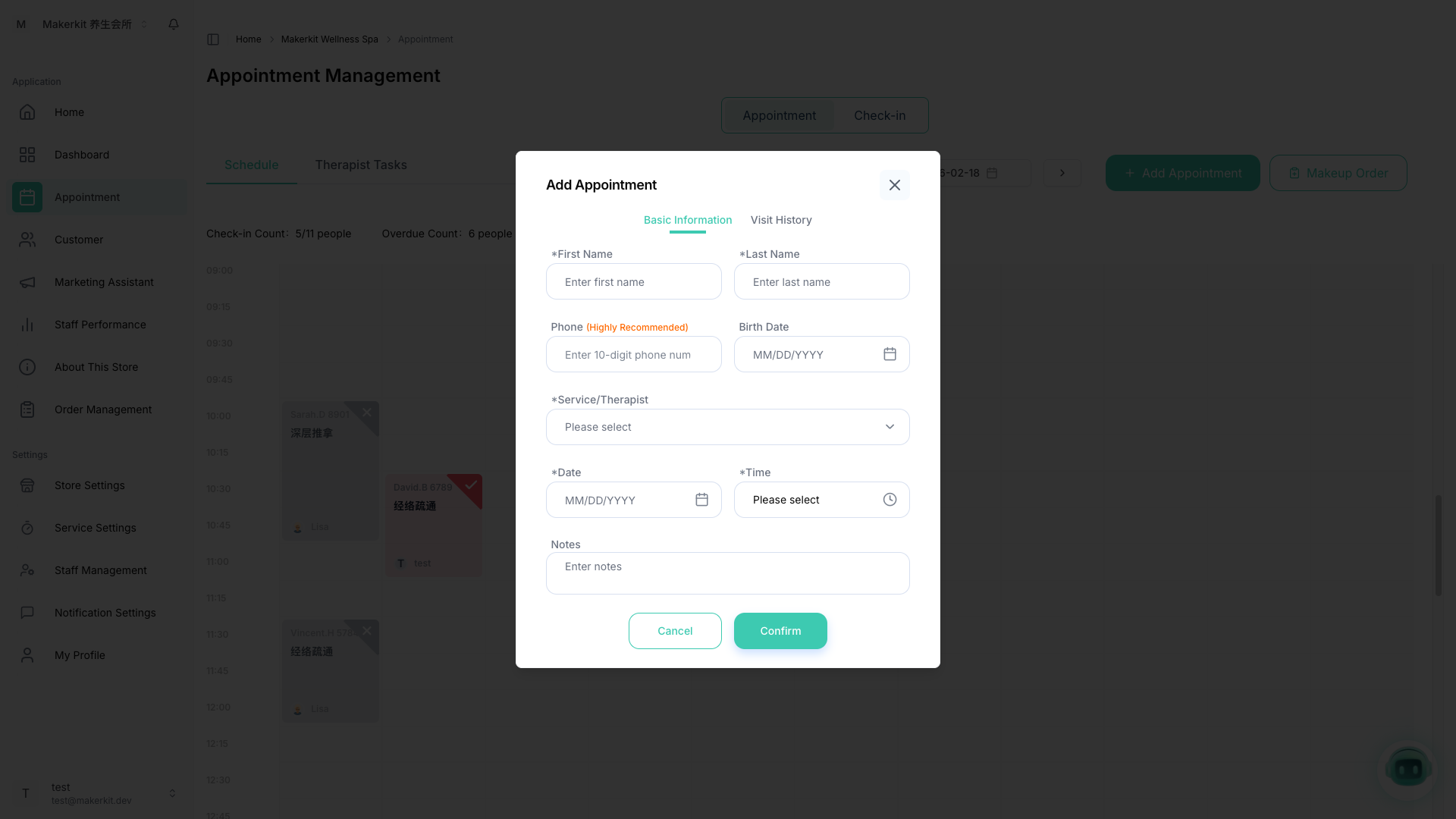
Điền các thông tin sau:
- Họ / Tên — Tên khách hàng (bắt buộc)
- Số điện thoại — Số điện thoại (khuyến nghị cao để nhận nhắc nhở SMS)
- Ngày sinh — Ngày sinh (cho hồ sơ khách hàng)
- Dịch vụ/Nhân viên trị liệu — Chọn từ danh sách thả xuống
- Ngày / Giờ — Ngày và giờ hẹn
- Ghi chú — Yêu cầu đặc biệt hoặc ghi chú
Nhấp Xác nhận để tạo lịch hẹn.
Mẹo: Nếu khách hàng đã từng đến trước đó, nhấp vào tab Lịch sử thăm khám để tìm thông tin từ các bản ghi trước — không cần nhập lại chi tiết.
Xem và quản lý chi tiết lịch hẹn
Nhấp vào bất kỳ thẻ lịch hẹn nào trên lịch để mở bảng chi tiết lịch hẹn ở bên phải:
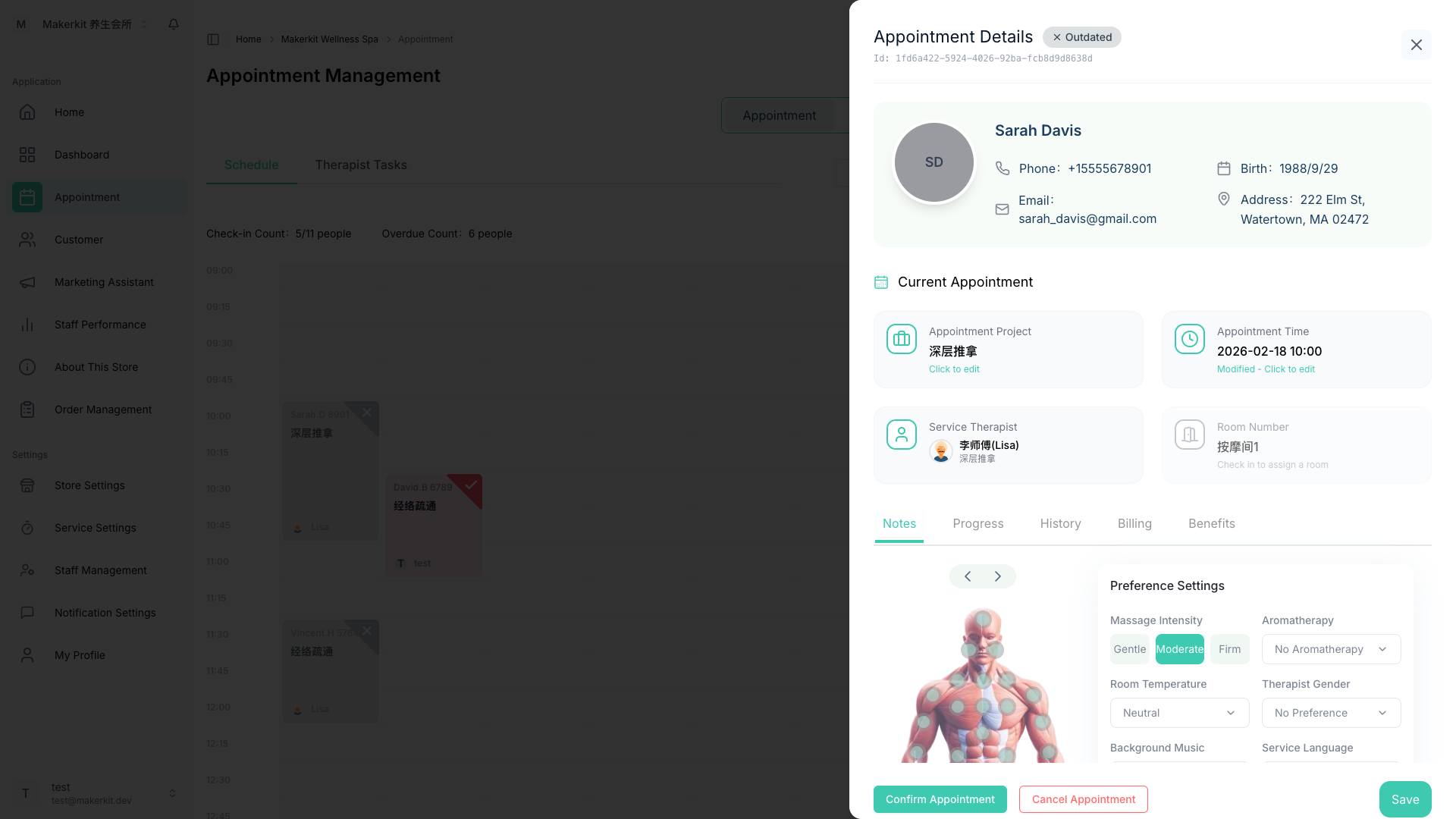
Bảng chi tiết bao gồm:
- Thông tin khách hàng — Tên, số điện thoại, email, địa chỉ
- Lịch hẹn hiện tại — Dịch vụ, thời gian, nhân viên trị liệu, số phòng
- Nhiều tab:
- Ghi chú — Cài đặt sở thích (cường độ massage, liệu pháp hương, nhiệt độ phòng, v.v.) và ghi chú
- Tiến trình — Nhật ký tiến độ dịch vụ
- Lịch sử — Bản ghi thăm khám trước đây
- Thanh toán — Hóa đơn và sử dụng gói dịch vụ
- Quyền lợi — Quyền lợi thành viên
Các nút hành động ở phía dưới:
| Nút | Chức năng |
|---|---|
| Xác nhận lịch hẹn | Check-in khách hàng (khách đã đến) |
| Hủy lịch hẹn | Hủy lịch hẹn |
| Lưu | Lưu các thay đổi ghi chú hoặc sở thích |
Quản lý Check-in
Nhấp vào tab Check-in ở phía trên để chuyển sang chế độ xem quản lý check-in để xử lý khách đến trực tiếp:
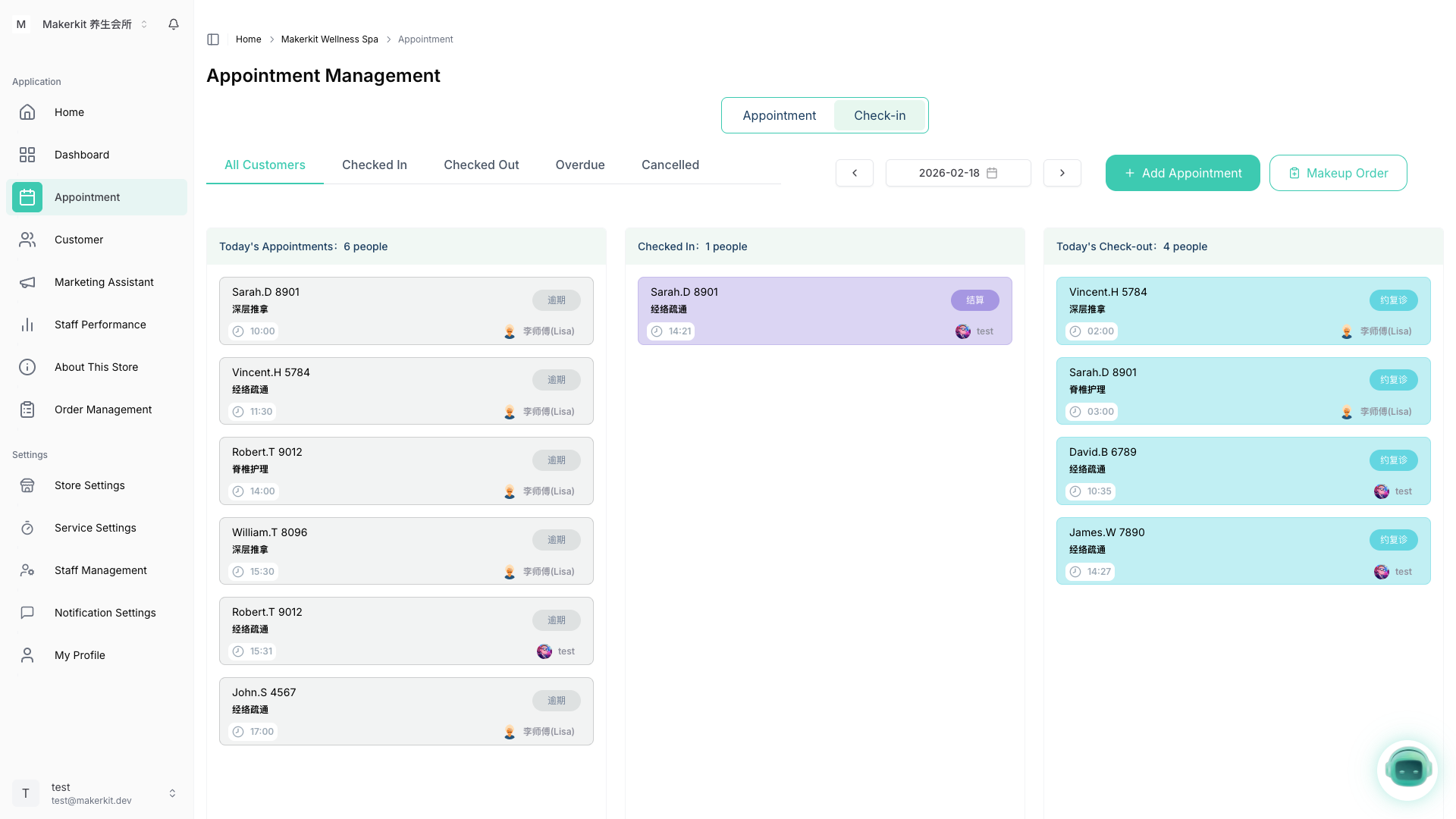
Trang check-in được chia thành ba cột:
| Cột | Nội dung |
|---|---|
| Lịch hẹn hôm nay | Tất cả lịch hẹn hôm nay, làm nổi bật khách quá hạn |
| Đã Check-in | Khách đã đến, sẵn sàng thanh toán |
| Check-out hôm nay | Khách đã hoàn thành dịch vụ, có thể đặt lịch lại |
Các tab con ở phía trên để lọc nhanh: Tất cả khách / Đã Check-in / Đã Check-out / Quá hạn / Đã hủy
Quy trình Check-in hoàn chỉnh
Tạo lịch hẹn → Khách đến → Xác nhận Check-in → Đang phục vụ → Thanh toán → Đặt lịch lại
- Tìm khách hàng trong cột Lịch hẹn hôm nay — khách quá hạn hiển thị huy hiệu Quá hạn màu đỏ
- Nhấp Xác nhận Check-in — khách chuyển sang cột Đã Check-in và dịch vụ bắt đầu
- Sau khi hoàn thành dịch vụ, nhấp Thanh toán để xử lý thanh toán
- Trong cột Check-out hôm nay, nhấp Đặt lịch lại để đặt lịch hẹn tiếp theo
Mẹo: Chế độ xem check-in cập nhật theo thời gian thực để nhóm của bạn luôn biết ai đang ở cơ sở.
Chế độ xem nhiệm vụ nhân viên trị liệu
Nhấp vào tab Nhiệm vụ nhân viên trị liệu để chuyển sang bố cục theo cột cho mỗi nhân viên trị liệu:
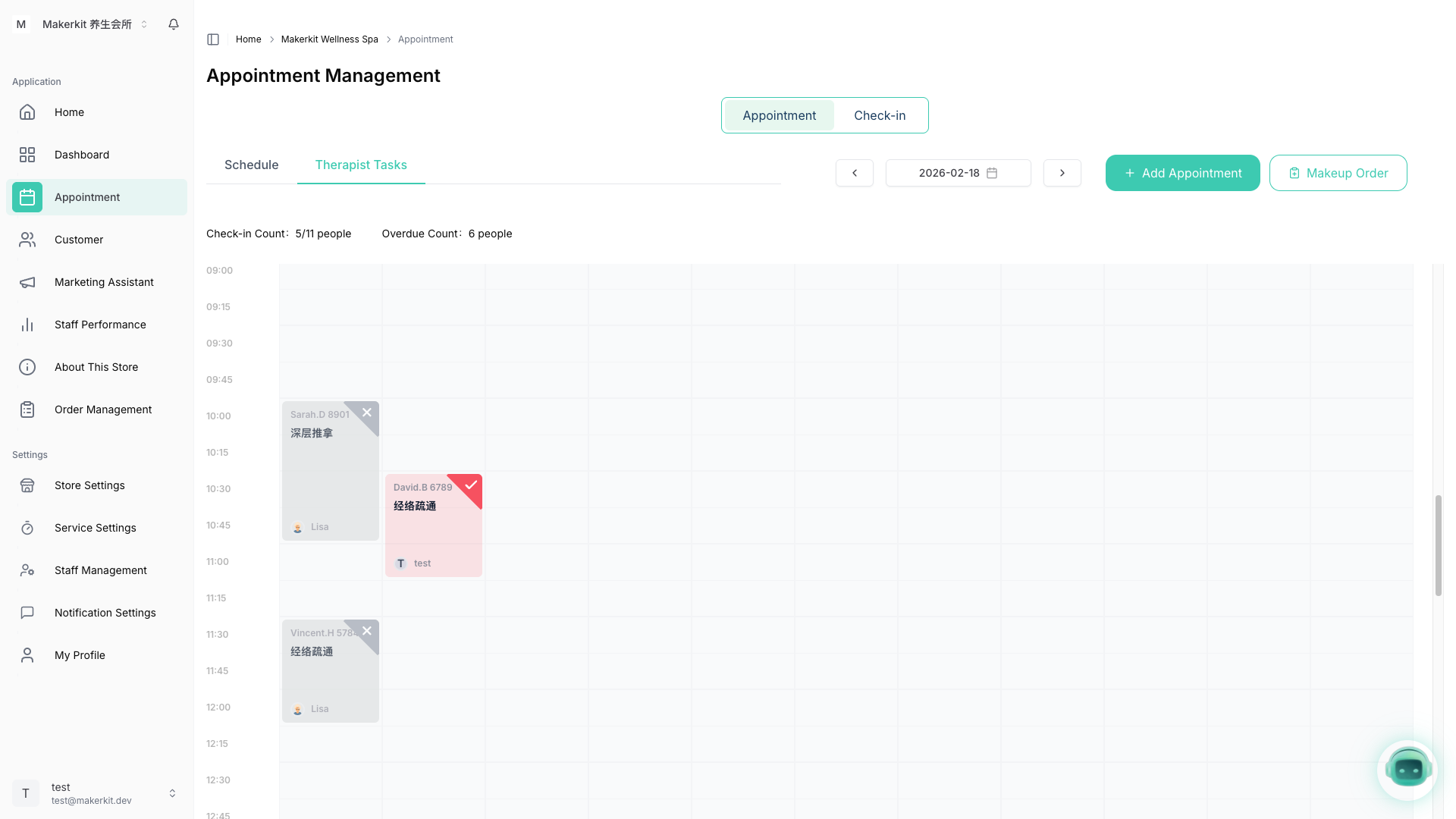
Ưu điểm của chế độ xem theo nhân viên trị liệu:
- Nhìn một cái là hiểu — Xem khối lượng công việc của mỗi nhân viên trị liệu trong ngày
- Phát hiện xung đột — Nhanh chóng xác định lịch trùng và khoảng trống
- Cân bằng khối lượng — Phân bổ lịch hẹn đều giữa các nhân viên trị liệu
Tham chiếu trạng thái lịch hẹn
| Trạng thái | Mô tả |
|---|---|
| Đã đặt lịch | Lịch hẹn sắp tới, đang chờ check-in |
| Đã Check-in | Khách hàng đã đến cơ sở |
| Đang phục vụ | Dịch vụ đang được thực hiện |
| Hoàn thành | Dịch vụ đã kết thúc |
| Đã hủy | Lịch hẹn đã bị hủy |
| Không đến | Khách không đến (quá hạn và chưa check-in) |
Thực hành tốt nhất
Quy trình hàng ngày:
- Kiểm tra số lượng lịch hẹn và thống kê check-in mỗi buổi sáng
- Sử dụng chế độ xem Nhiệm vụ nhân viên trị liệu để xác minh lịch phân bổ cân bằng
- Chuẩn bị phòng trước cho khách hàng sắp đến
Giao tiếp với khách hàng:
- Luôn thêm số điện thoại để kích hoạt nhắc nhở lịch hẹn qua SMS
- Ghi lại sở thích khách hàng trong Ghi chú để mang lại trải nghiệm cá nhân hóa cho lần thăm tiếp theo
- Ghi chú lý do không đến để dễ dàng theo dõi sau