
结算与支付
了解如何在 Kuee 中完成顾客结算、管理订单和处理退款
结算与支付是 Kuee 的核心日常操作。本指南带您从签到结算、多种支付方式,到订单管理和退款处理,全面掌握支付工作流程。
签到结算流程总览
Kuee 的结算流程从签到管理页面发起,分为三个步骤:服务结算 → 支付确认 → 结算成功。
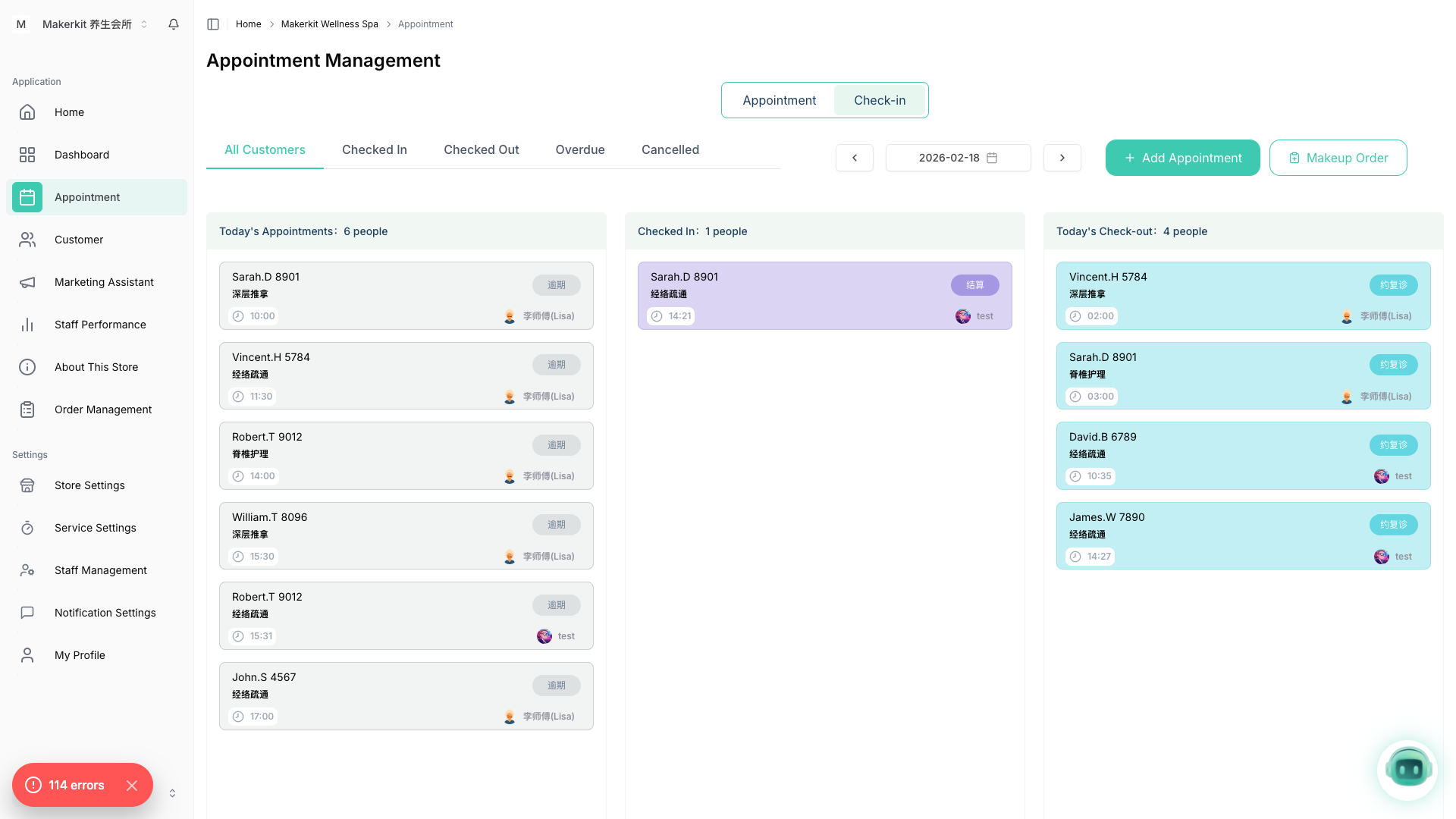
第一步:发起结算
在签到管理页面(预约 > 签到 标签)的已签到列中,找到顾客卡片,点击 结算 按钮开始结算。
提示: 如果服务尚未标记完成,系统会弹出"服务未完成"提示,点击 完成并结算 继续流程。
服务结算(第一步)
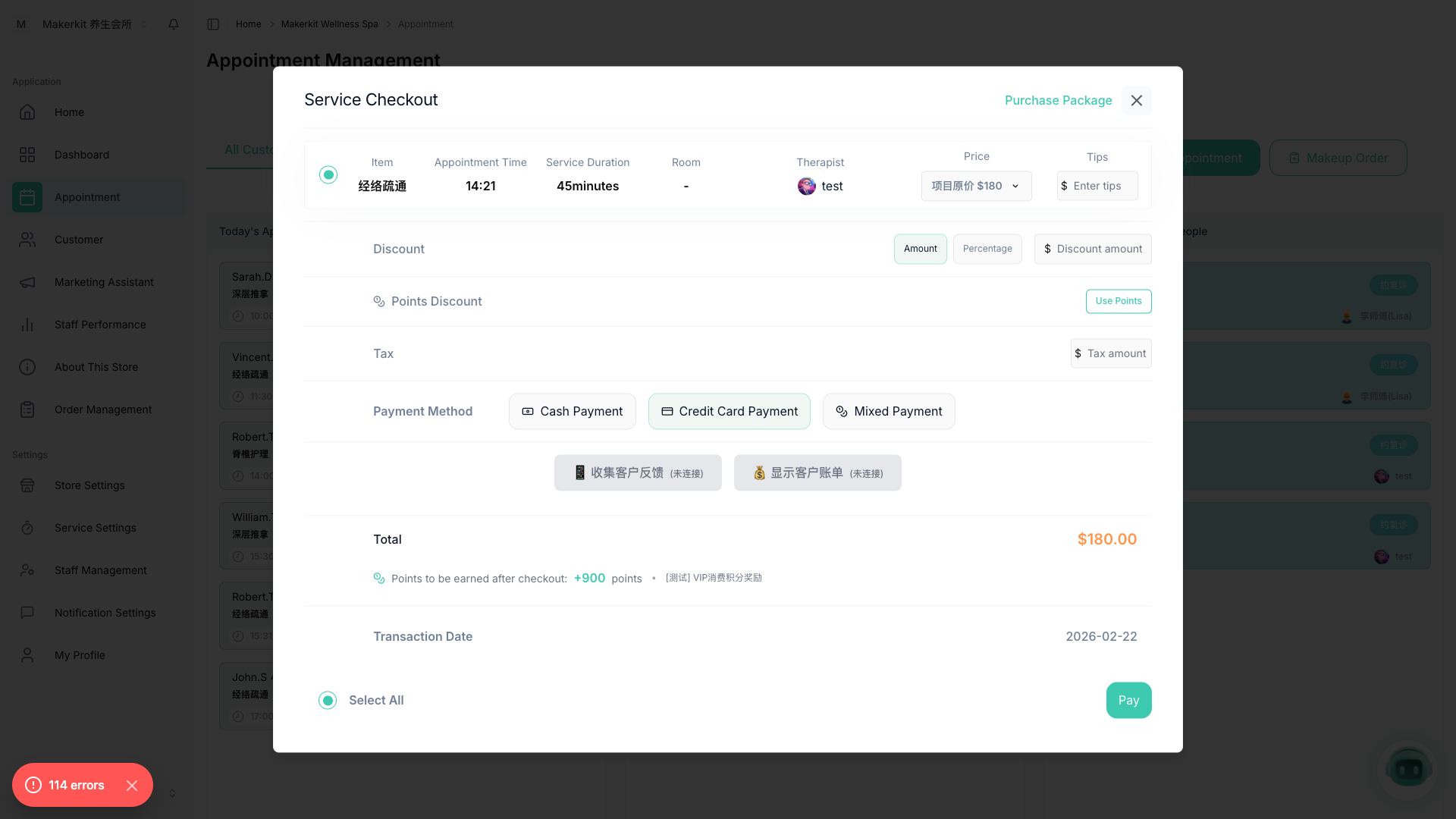
服务结算对话框包含以下配置项:
服务信息
| 字段 | 说明 |
|---|---|
| 服务项目 | 本次预约的服务名称 |
| 预约时间 | 预约时间和时长 |
| 理疗师 | 服务理疗师 |
| 单价 | 该服务的原始价格 |
折扣与抵扣
| 选项 | 说明 |
|---|---|
| 折扣(Discount) | 手动输入折扣金额或折扣码 |
| 积分抵扣(Use Points) | 勾选后使用顾客现有积分抵扣金额 |
| 套餐核销 | 如顾客持有适用套餐,可在此选择核销次数(见下方"套餐核销"章节) |
支付方式
| 支付方式 | 说明 |
|---|---|
| 现金(Cash) | 现金收款 |
| 刷卡(Credit Card) | 手动记录刷卡支付(非 POS 终端) |
| 混合支付(Mixed) | 现金和刷卡组合支付 |
| Stripe 终端 | 通过 POS 终端刷卡(需配置 Stripe Terminal) |
底部汇总
- 小计 — 折扣和积分抵扣后的金额
- 税费 — 适用税额
- 应收合计 — 最终应收金额
- 积分奖励预览 — 本次结算将获得的积分数量(如 +900 积分)
- 交易日期 — 默认今日,可手动调整
填写完成后点击 结算(Pay) 进入确认步骤。
支付确认(第二步)
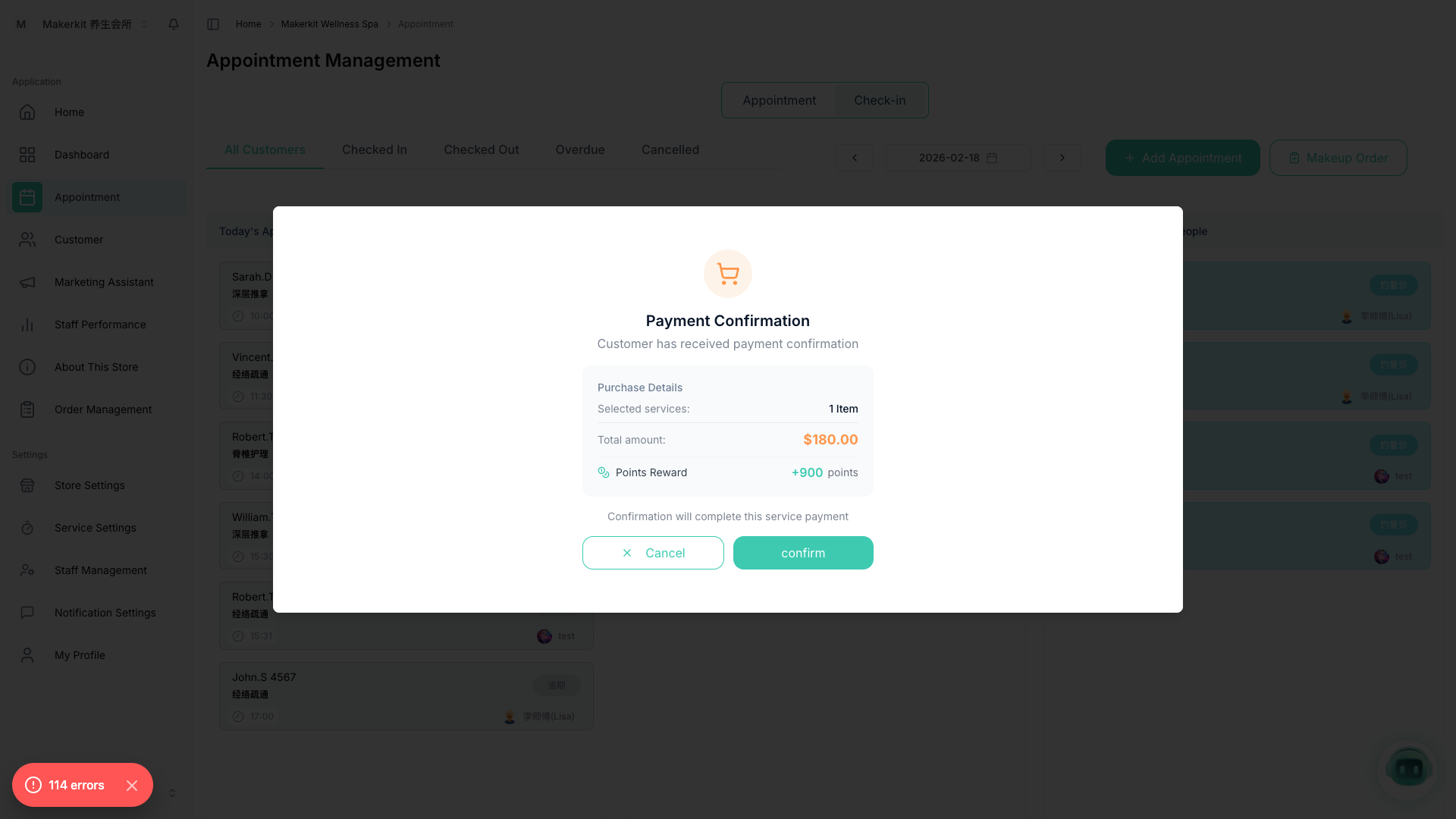
支付确认对话框汇总本次结算信息供最终确认:
| 信息 | 内容 |
|---|---|
| 已选服务 | 服务数量 |
| 总金额 | 本次应收合计 |
| 积分奖励 | 结算后顾客将获得的积分 |
确认无误后点击 确认(Confirm) 完成支付。点击 取消 返回上一步修改。
结算成功(第三步)
支付处理完成后,系统显示结算成功画面:
- 绿色对勾图标 — 支付成功标志
- 结算成功 — 成功标题
- 顾客姓名 — 本次结算的顾客
- 支付汇总 — 包含总金额和支付方式(如"现金"或"Visa •••• 4242")
- 提示文字 — "结算已完成,是否需要为该顾客预约下次服务?"
- 暂时不用 — 关闭对话框
- 预约下次 — 直接为该顾客创建下次预约
小技巧: 点击预约下次可立即为顾客安排下次服务,提升复购率。
套餐核销
顾客持有有效套餐时,结算对话框会自动显示可用套餐,支持在结算时核销次数。
套餐核销操作:
- 在服务结算对话框中,点击 使用套餐(Use Package) 区域
- 选择要核销的套餐(系统显示剩余次数和有效期)
- 核销后价格自动调整为套餐单价
- 完成后续支付确认步骤
提示: 套餐核销后,顾客详情页的优惠资产区域剩余次数会自动减少。
订单管理
点击左侧菜单 Order Management(订单管理),查看和管理门店所有交易记录:
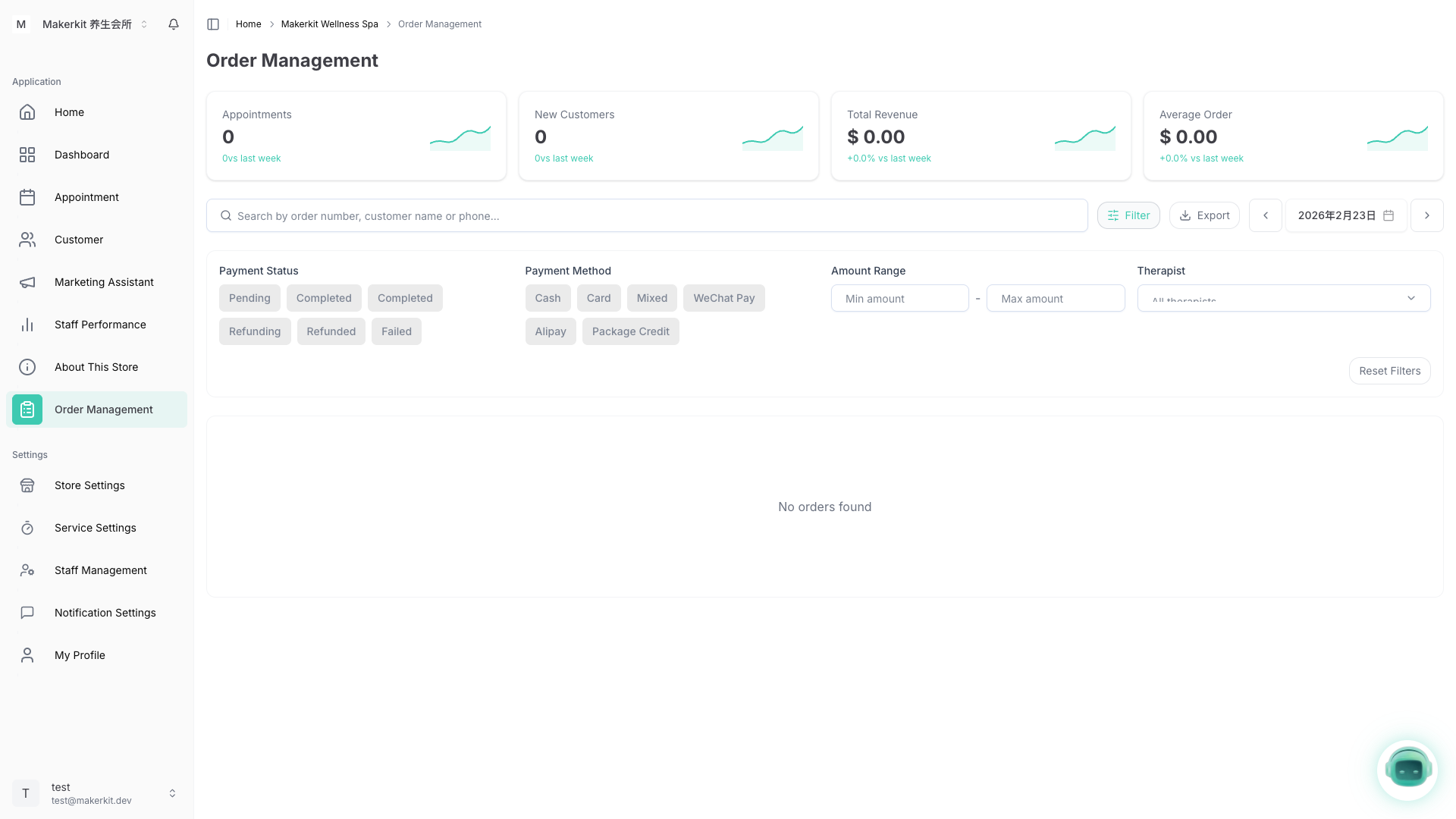
订单列表
订单列表显示以下字段:
| 列 | 说明 |
|---|---|
| 订单号 | 唯一订单编号(如 ORD20260218001) |
| 顾客 | 顾客姓名 |
| 服务项目 | 本次服务内容 |
| 金额 | 实收金额 |
| 支付方式 | 现金 / 刷卡 / 混合 / 套餐核销 |
| 交易日期 | 结算时间 |
| 状态 | 已完成 / 已退款 |
筛选与搜索
点击右上角**筛选(Filter)**按钮展开筛选面板:
| 筛选条件 | 说明 |
|---|---|
| 日期范围 | 按交易日期筛选 |
| 支付方式 | 按支付类型筛选 |
| 金额范围 | 按最低 / 最高金额筛选 |
| 订单状态 | 按完成 / 退款状态筛选 |
设置条件后点击应用筛选(Apply Filter),点击**重置(Reset)**清除所有筛选。
提示: 使用顶部搜索栏输入顾客姓名或订单号,快速定位特定订单。
订单详情
点击订单列表中的任意一行,查看订单详情:
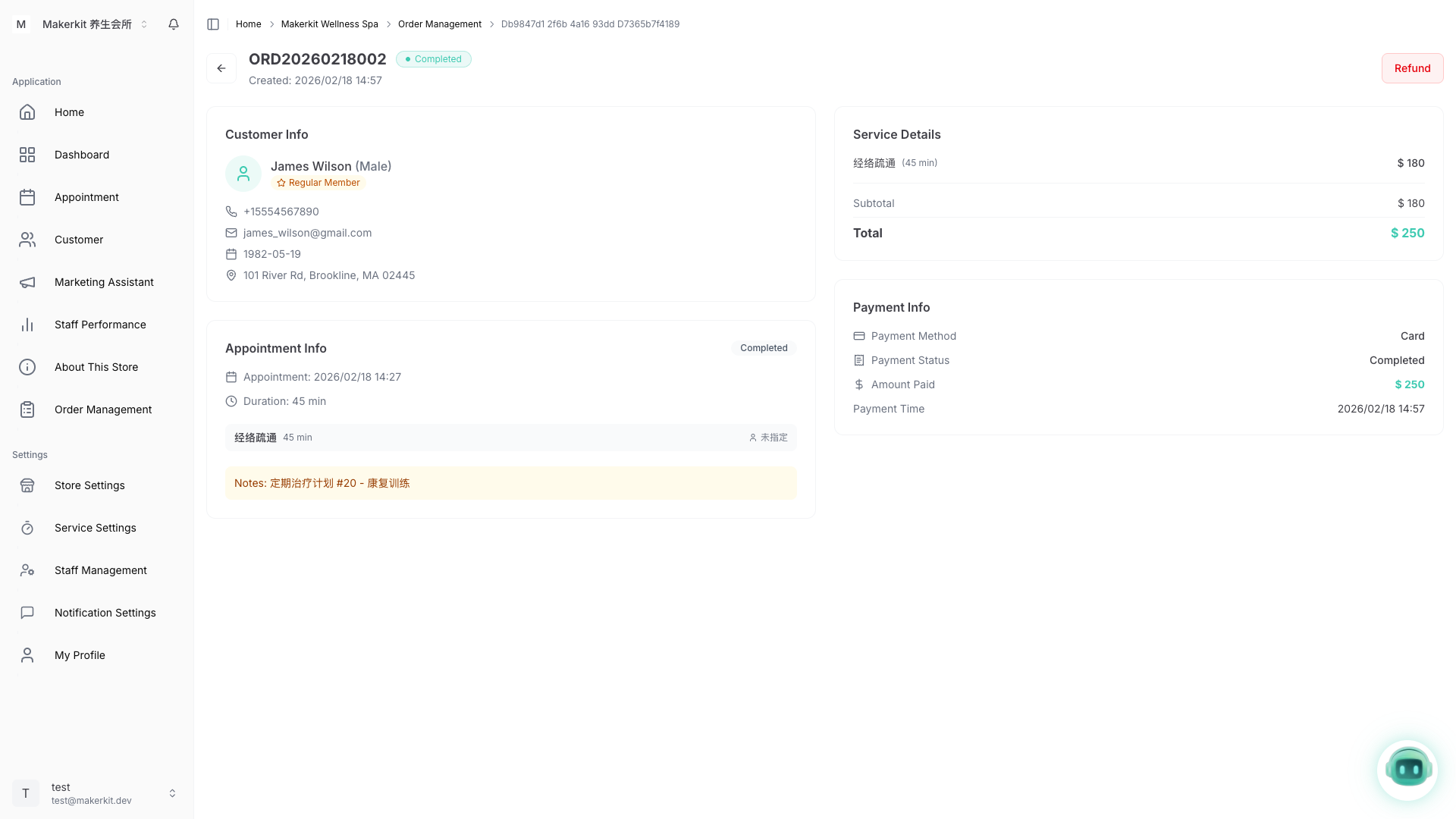
订单详情包含:
- 订单号和交易日期
- 顾客信息 — 姓名、联系方式
- 服务明细 — 服务项目、单价、折扣、税费、实收合计
- 支付方式 — 详细支付信息(刷卡显示卡片类型)
- 理疗师 — 服务理疗师姓名
- 积分奖励 — 本次获得的积分
退款处理
在订单详情页,点击 申请退款(Request Refund) 按钮:
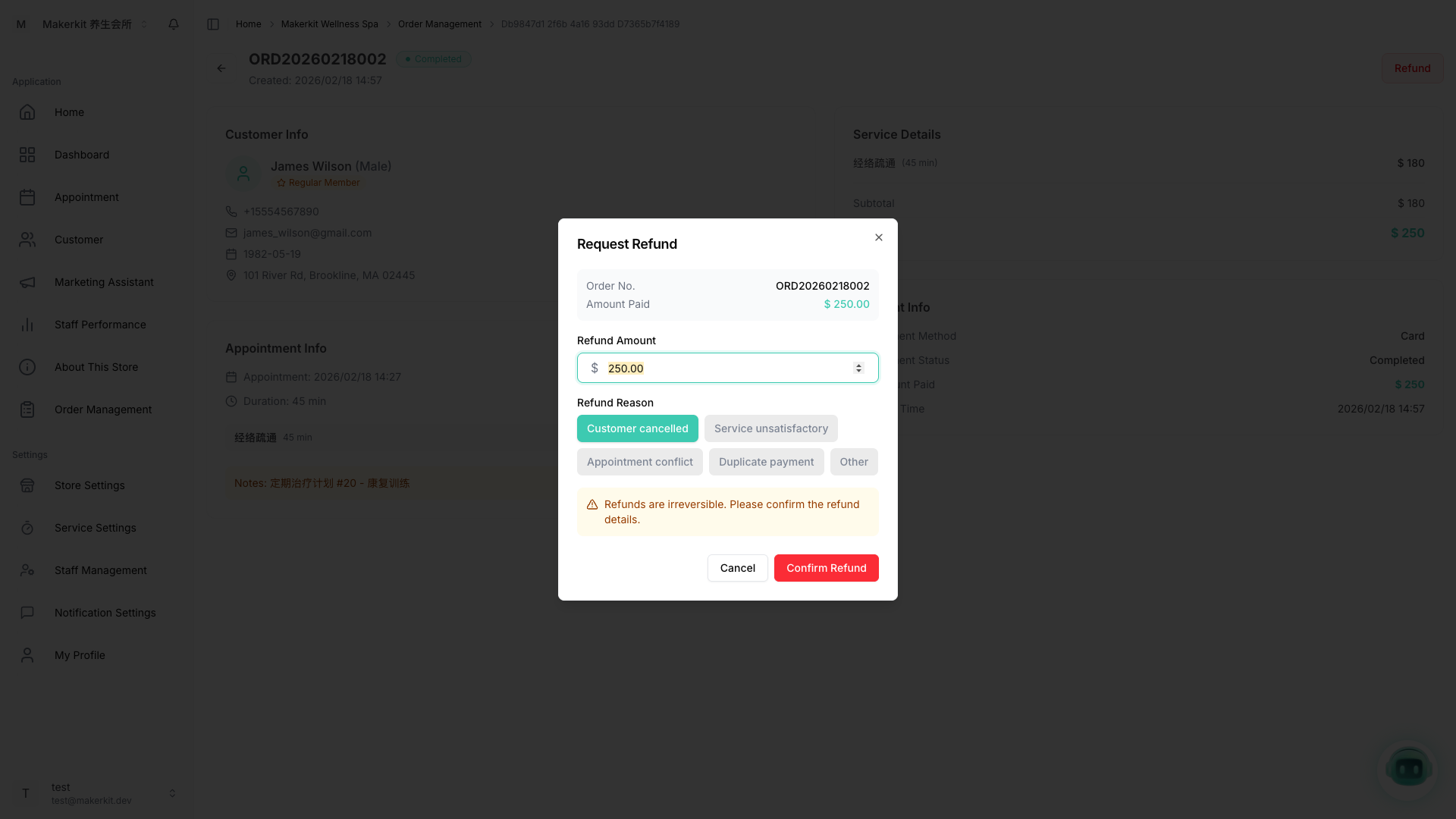
退款流程:
- 选择退款原因(服务质量问题 / 顾客取消 / 重复收费 / 其他)
- 在备注栏填写详细说明(可选)
- 点击**提交退款(Submit Refund)**确认
退款完成后,订单状态更新为已退款,顾客积分相应扣减。
注意: 退款操作不可撤销,请确认无误后再提交。
最佳实践
结算效率:
- 顾客到店时提前查看套餐余量,签到即可直接核销
- 使用混合支付满足顾客灵活的付款需求
- 开启积分功能,每次结算自动累积,提升顾客黏性
订单管理:
- 每日营业结束前检查当日订单,确认金额无误
- 使用日期筛选查看指定时段的收入统计
- 发现异常订单及时处理退款,保护顾客权益
支付安全:
- 混合支付时确认现金和刷卡金额加总正确
- Stripe Terminal 刷卡失败时,改用手动记录刷卡方式完成结算
- 定期核对订单管理数据与实际收款记录