
Đặt lịch trực tuyến
Tìm hiểu cách bật đặt lịch trực tuyến, chia sẻ liên kết đặt lịch và hiểu trải nghiệm đặt lịch của khách hàng
Đặt lịch trực tuyến cho phép khách hàng đặt lịch hẹn mọi lúc, mọi nơi, trực tiếp từ điện thoại hoặc máy tính mà không cần gọi điện hoặc đến cửa hàng. Hướng dẫn này bao gồm cách bật đặt lịch trực tuyến, chia sẻ liên kết đặt lịch và trình bày toàn bộ trải nghiệm đặt lịch của khách hàng.
Tổng quan về đặt lịch trực tuyến
Kuee cung cấp cho mỗi cửa hàng một trang đặt lịch trực tuyến chuyên dụng, nơi khách hàng có thể duyệt các dịch vụ có sẵn, chọn chuyên viên và khung giờ, và hoàn tất việc đặt lịch hẹn tự phục vụ.
Lợi ích chính của đặt lịch trực tuyến:
| Lợi ích | Mô tả |
|---|---|
| Hoạt động 24/7 | Khách hàng có thể đặt lịch bất cứ lúc nào, không bị giới hạn bởi giờ kinh doanh |
| Không cần đăng ký | Khách hàng không cần tạo tài khoản để đặt lịch |
| Hỗ trợ đa thiết bị | Hoạt động trên điện thoại, máy tính bảng và máy tính để bàn |
| Trợ lý đặt lịch AI | Chatbot AI tích hợp hướng dẫn khách hàng đặt lịch qua ngôn ngữ tự nhiên |
| Đồng bộ thời gian thực | Lịch hẹn trực tuyến tự động xuất hiện trong lịch hẹn của bạn |
Mẹo: Đặt lịch trực tuyến có sẵn trên gói Starter trở lên. Nếu bạn đang sử dụng gói Free, hãy nâng cấp để mở khóa tính năng này.
URL trang đặt lịch trực tuyến của cửa hàng theo định dạng sau:
https://kuee.io/public-access/store/{your-store-slug}
{your-store-slug} là mã định danh duy nhất bạn đã đặt khi tạo cửa hàng.
Bật đặt lịch trực tuyến
Trước khi khách hàng có thể sử dụng đặt lịch trực tuyến, bạn cần bật tính năng này trong cài đặt hệ thống.
Điều kiện tiên quyết
Trước khi bật đặt lịch trực tuyến, hãy đảm bảo các mục sau đã được cấu hình đúng:
- Dịch vụ — Ít nhất một dịch vụ đã được thêm với tên, thời lượng và giá
- Hồ sơ chuyên viên — Hồ sơ chuyên viên đã được thiết lập và liên kết với các dịch vụ họ cung cấp
- Giờ kinh doanh — Giờ kinh doanh của cửa hàng đã được cấu hình đúng trong cài đặt cửa hàng
- Thông tin cửa hàng — Tên cửa hàng, địa chỉ, thông tin liên hệ và các thông tin cơ bản khác đã được điền đầy đủ
Các bước bật tính năng
- Điều hướng đến Cài đặt cửa hàng trong menu thanh bên trái
- Nhấp vào tab Cài đặt hệ thống
- Tìm nút bật/tắt Đặt lịch trực tuyến cho khách hàng
- Chuyển nút sang vị trí bật
- Hệ thống tự động lưu
Lưu ý: Khi đặt lịch trực tuyến được bật, trang cửa hàng của bạn sẽ hiển thị công khai cho mọi người. Hãy đảm bảo thông tin cửa hàng, dịch vụ và giá cả đều chính xác trước khi bật tính năng này.
Chia sẻ liên kết đặt lịch
Sau khi bật đặt lịch trực tuyến, bạn có thể chia sẻ liên kết đặt lịch qua nhiều kênh để tiếp cận khách hàng tiềm năng.
Lấy liên kết
Liên kết đặt lịch trực tuyến của cửa hàng là:
https://kuee.io/public-access/store/{your-store-slug}
Kênh chia sẻ khuyến nghị
| Kênh | Khuyến nghị |
|---|---|
| Google Business Profile | Thêm liên kết đặt lịch vào Google Business Profile để khách hàng có thể đặt trực tiếp từ kết quả tìm kiếm |
| Mạng xã hội | Đưa liên kết đặt lịch vào phần giới thiệu và bài đăng trên Instagram, Facebook hoặc WeChat |
| Thêm nút đặt lịch vào chữ ký email và bản tin tiếp thị | |
| Mã QR tại cửa hàng | Tạo mã QR cho liên kết đặt lịch và trưng bày tại quầy lễ tân, trên danh thiếp hoặc tài liệu quảng cáo |
| Website | Nhúng nút "Đặt lịch ngay" trên website liên kết đến trang đặt lịch trực tuyến |
| Tin nhắn văn bản | Gửi liên kết đặt lịch qua SMS cho khách hàng hiện tại để dễ dàng đặt lại lịch |
Mẹo: Tạo mã QR cho liên kết đặt lịch là cách tiện lợi nhất để quảng bá ngoại tuyến. Khách hàng chỉ cần quét bằng điện thoại để truy cập trang đặt lịch ngay lập tức.
Quy trình đặt lịch của khách hàng
Dưới đây là toàn bộ quy trình khách hàng thực hiện từ khi truy cập trang cửa hàng đến khi hoàn tất đặt lịch.
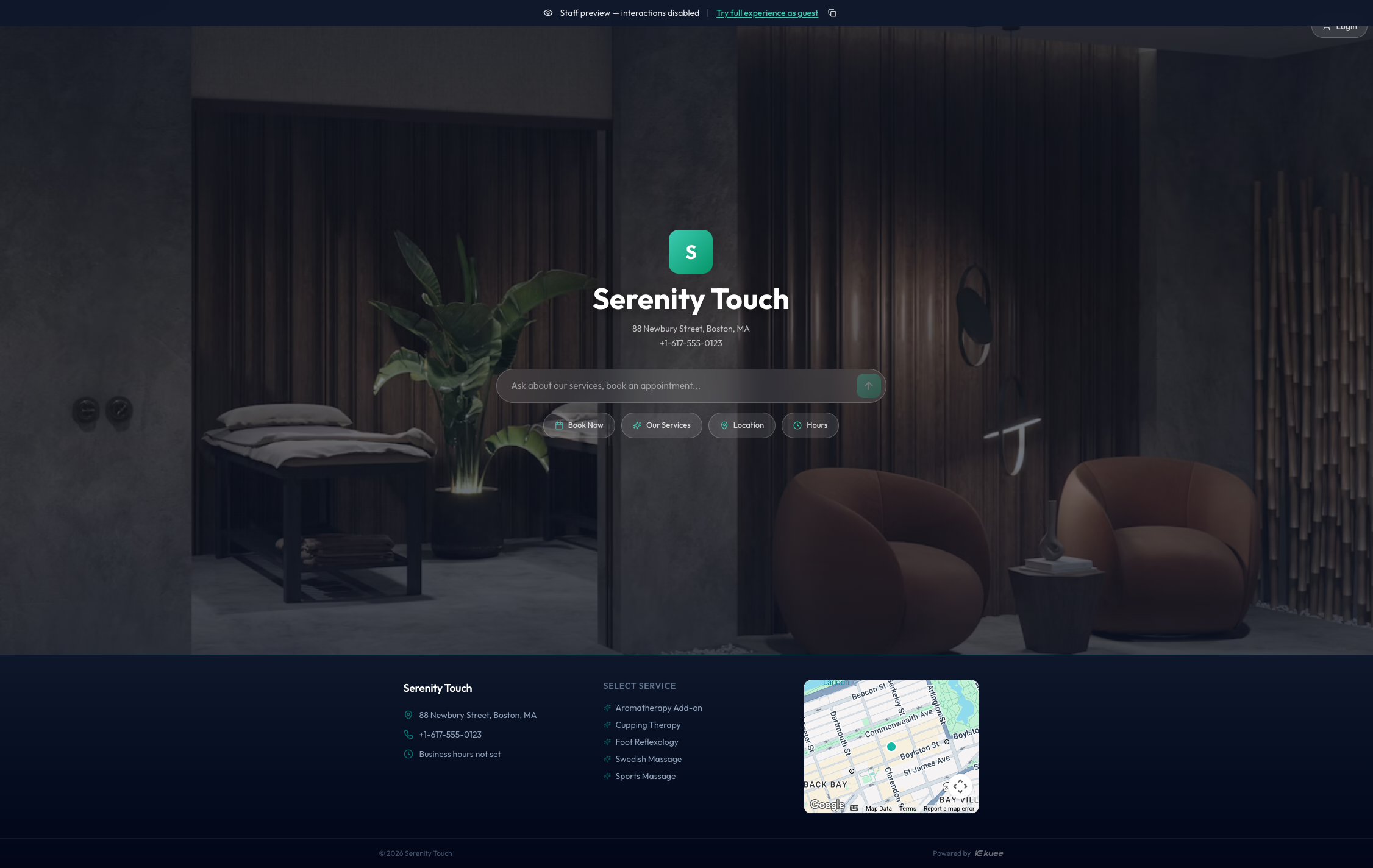
Bước 1: Truy cập trang cửa hàng
Khách hàng truy cập trang cửa hàng qua liên kết đặt lịch. Trang hiển thị:
- Tên và logo cửa hàng
- Địa chỉ và thông tin liên hệ cửa hàng
- Danh sách dịch vụ có sẵn
- Trợ lý đặt lịch AI
Bước 2: Duyệt dịch vụ
Khách hàng có thể duyệt tất cả các dịch vụ bạn cung cấp. Mỗi dịch vụ bao gồm:
- Tên dịch vụ và mô tả chi tiết
- Thời lượng dịch vụ
- Giá dịch vụ
- Danh sách chuyên viên cung cấp dịch vụ
Bước 3: Chọn dịch vụ
Sau khi khách hàng chọn dịch vụ mong muốn, hệ thống hiển thị tất cả chuyên viên có khả năng thực hiện dịch vụ đó.
Bước 4: Chọn chuyên viên
Khách hàng có thể xem hồ sơ và lĩnh vực chuyên môn của chuyên viên để chọn người mình ưa thích. Sau khi chọn, hệ thống tự động tải các khung giờ trống của chuyên viên đó.
Bước 5: Chọn khung giờ
Hệ thống tính toán và hiển thị tất cả các khung giờ trống dựa trên lịch trình của chuyên viên và các lịch hẹn hiện có. Khách hàng chọn ngày và giờ phù hợp.
Bước 6: Nhập thông tin liên hệ và xác nhận
Khách hàng điền các thông tin sau:
| Trường | Bắt buộc | Mô tả |
|---|---|---|
| Họ tên | Có | Họ và tên đầy đủ của khách hàng |
| Số điện thoại | Có | Dùng để xác nhận đặt lịch và gửi thông báo nhắc nhở |
| Ghi chú | Không | Khách hàng có thể thêm yêu cầu đặc biệt hoặc lưu ý |
Sau khi điền thông tin, khách hàng nhấp xác nhận để hoàn tất đặt lịch.
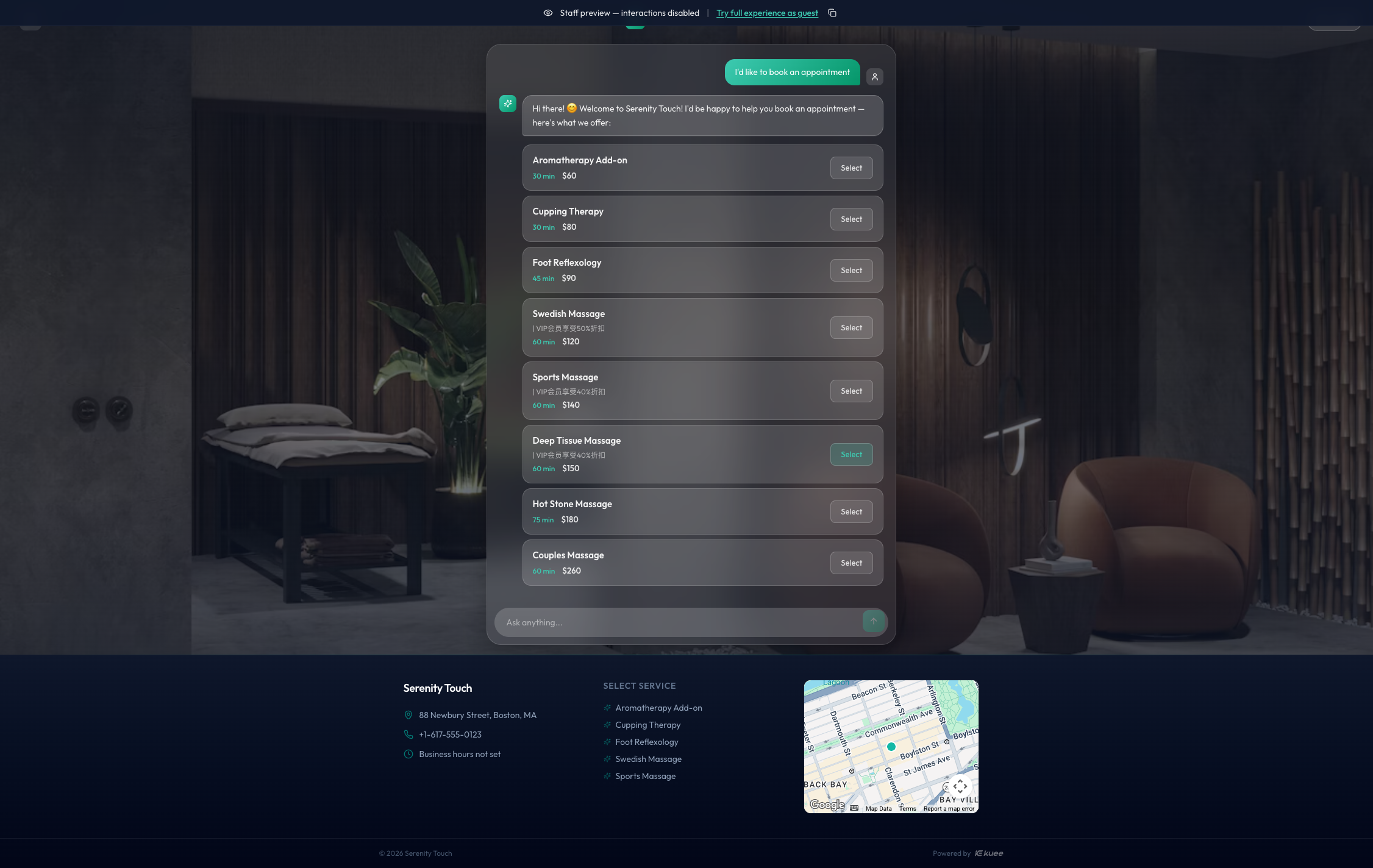
Mẹo: Trang đặt lịch còn có chatbot AI tích hợp. Khách hàng có thể hoàn tất đặt lịch thông qua hội thoại ngôn ngữ tự nhiên -- ví dụ, nhập "Tôi muốn đặt lịch massage chiều mai" và trợ lý AI sẽ hướng dẫn qua phần còn lại của quy trình.
Quản lý lịch hẹn trực tuyến
Lịch hẹn được tạo qua đặt lịch trực tuyến tự động đồng bộ vào hệ thống và được quản lý cùng với lịch hẹn tạo tại cửa hàng.
Xem trong lịch hẹn
Khi đặt lịch trực tuyến hoàn tất, lịch hẹn mới ngay lập tức xuất hiện trong chế độ xem lịch Lịch hẹn, hiển thị cùng với các lịch hẹn tạo thủ công. Bạn có thể quản lý chúng giống như bất kỳ lịch hẹn nào khác:
- Xem chi tiết lịch hẹn
- Dời lịch hoặc thay đổi dịch vụ
- Hủy lịch hẹn
Xem trên trang Check-in
Nhân viên lễ tân cũng có thể xem lịch hẹn trực tuyến mới từ trang Check-in. Khi khách hàng đến cửa hàng, chỉ cần check-in cho họ từ trang này.
Thông báo
Hệ thống tự động gửi thông báo cho chuyên viên được phân công, đảm bảo nhân viên liên quan được thông báo kịp thời về các lịch hẹn trực tuyến mới.
Lưu ý: Nếu nhân viên cố gắng đặt lịch qua trang đặt lịch công khai, hệ thống sẽ tự động phát hiện và ngăn chặn. Lịch hẹn của nhân viên nên được tạo thông qua hệ thống nội bộ.
Các phương pháp tốt nhất
Để tận dụng tối đa đặt lịch trực tuyến, chúng tôi khuyến nghị các phương pháp tốt nhất sau:
Giữ thông tin chính xác — Thường xuyên xem xét và cập nhật mô tả dịch vụ, thời lượng và giá cả để đảm bảo những gì khách hàng nhìn thấy phù hợp với những gì bạn cung cấp
Duy trì lịch trình chuyên viên — Giữ lịch trình và tình trạng sẵn sàng của chuyên viên luôn cập nhật để tránh khách hàng đặt các khung giờ không thể thực hiện
Kiểm tra đặt lịch hàng ngày — Tạo thói quen xem lại lịch hẹn trực tuyến mỗi ngày để xác nhận và xử lý kịp thời các lịch hẹn mới
Quảng bá đa kênh — Đặt liên kết đặt lịch ở càng nhiều kênh càng tốt, bao gồm Google Business Profile, tài khoản mạng xã hội, danh thiếp và mã QR tại cửa hàng
Hoàn thiện hồ sơ cửa hàng — Đảm bảo địa chỉ cửa hàng, thông tin liên hệ và giờ kinh doanh chính xác và đầy đủ để xây dựng niềm tin khách hàng
Theo dõi ghi chú khách hàng — Chú ý đến ghi chú khách hàng thêm khi đặt lịch trực tuyến và phản hồi kịp thời các yêu cầu đặc biệt
Bật thông báo nhắc nhở — Đảm bảo thông báo nhắc nhở lịch hẹn đã được bật để giảm tỷ lệ vắng mặt
Mẹo: Đặt lịch trực tuyến thường giảm 30-50% lượng đặt lịch qua điện thoại, giúp nhân viên lễ tân tập trung phục vụ khách hàng tại cửa hàng.
Câu hỏi thường gặp
H: Khách hàng có thể hủy hoặc thay đổi lịch hẹn trực tuyến không?
Hiện tại, khách hàng cần liên hệ lễ tân qua điện thoại hoặc trực tiếp để hủy hoặc thay đổi lịch hẹn hiện có. Nhân viên cửa hàng có thể thực hiện thay đổi trực tiếp trong hệ thống.
H: Có giới hạn số lượng đặt lịch trực tuyến không?
Không. Miễn là chuyên viên còn khung giờ trống, khách hàng có thể tiếp tục đặt lịch. Hệ thống tự động tính toán thời gian trống dựa trên các lịch hẹn và lịch trình hiện có.
H: Nếu tắt đặt lịch trực tuyến, các lịch hẹn hiện có có bị ảnh hưởng không?
Không. Tắt đặt lịch trực tuyến chỉ ẩn trang cửa hàng khỏi chế độ công khai. Các lịch hẹn đã được tạo sẽ không bị hủy hoặc xóa.