
支付设置
了解如何在 Kuee 中配置 Stripe 支付、管理 POS 终端和设置小费选项
支付设置模块让您将 Kuee 与 Stripe 支付平台完整集成,实现刷卡收款、POS 终端管理和自动对账。本指南涵盖四个核心标签页:账户设置、POS 终端、交易记录和高级设置。
进入支付设置
在左侧菜单点击 系统设置 > 基础设置,然后在顶部标签栏选择 Payment Settings(支付设置)。
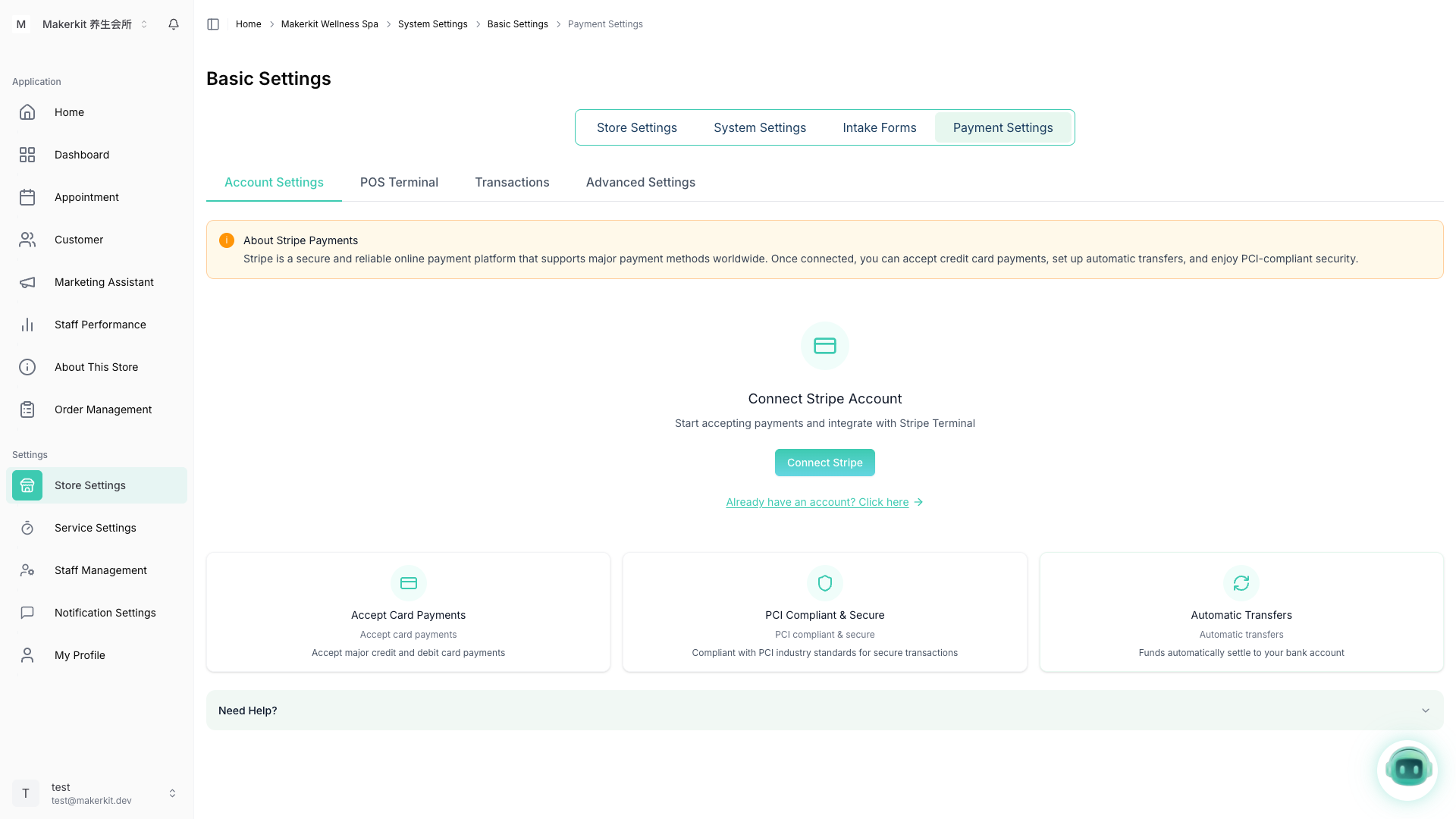
支付设置分为四个标签页:
| 标签页 | 功能 |
|---|---|
| 账户设置 | 连接和管理 Stripe 账户 |
| POS 终端 | 注册和管理实体读卡器 |
| 交易记录 | 查看 Stripe Terminal 支付历史 |
| 高级设置 | 配置读卡器小费选项和自动结账 |
账户设置
未连接状态:连接 Stripe 账户
首次使用时,账户设置标签显示 Connect Stripe Account(连接 Stripe 账户) 引导界面:
- Connect Stripe(连接 Stripe) — 点击后跳转至 Stripe 注册/认证流程(Stripe Connect Onboarding)
- 已经设置账号点击 — 如果您已在 Stripe 控制台创建了 Express 账户,点击此链接让系统自动匹配并同步
连接 Stripe 的步骤:
- 在账户设置标签点击 Connect Stripe
- 在 Stripe 页面填写业务信息(企业名称、银行账户、身份验证等)
- 完成所有步骤后点击 提交,Stripe 审核通过后自动返回 Kuee
- 返回 Kuee 后,账户设置标签将显示绿色的"账户已连接"界面
提示: 如果您已有 Stripe Express 账户,使用「已经设置账号点击」自动同步,无需重新注册。
设置未完成状态
如果您已开始 Stripe Connect 注册但未完成(如中途退出),系统会显示黄色警告提示:
可用操作:
| 操作 | 说明 |
|---|---|
| 继续设置 | 跳转回 Stripe 继续完成未完成的认证步骤 |
| 断开连接 | 移除未完成的账户,重新开始连接流程 |
注意: 在设置完成前,无法接受卡支付或使用 Stripe Terminal。
已连接状态
账户成功连接后,页面显示绿色的账户信息卡:
| 信息 | 说明 |
|---|---|
| 业务类型 | 您注册的企业类型 |
| 邮箱 | Stripe 账户绑定的邮箱 |
| 国家 | 账户所在国家 |
可用操作:
- 打开控制面板 — 生成一次性链接,在新标签页打开您的 Stripe Express 控制台(查看资金流水、提款等)
- 重新连接 — 刷新账户连接状态
POS 终端
POS 终端标签用于管理实体读卡器设备,支持芯片卡、磁条卡和非接触式(NFC)支付。
首次设置读卡器(Step-by-Step)
收到读卡器后,按照以下步骤完成从开箱到收款的全流程设置:
第 1 步:开箱与开机
- 拆开包装,取出读卡器和电源线
- 将电源线插入读卡器,接通电源
- 按电源键开机,等待设备启动(首次启动可能需要 1–2 分钟)
- 设备会自动检查并安装固件更新(如有更新,请耐心等待完成)
第 2 步:连接 Wi-Fi
- 在读卡器触摸屏上,进入 设置(Settings) 菜单
- 选择 Wi-Fi 或 网络(Network)
- 从列表中选择您门店的 Wi-Fi 网络
- 输入 Wi-Fi 密码,点击 连接(Connect)
- 确认屏幕顶部出现 Wi-Fi 连接图标
重要: 读卡器必须连接到稳定的 Wi-Fi 网络才能正常工作。建议使用门店的专用网络而非公共热点。
第 3 步:获取注册码
注册码用于将物理设备与您的 Kuee 账户绑定。获取方式取决于您的读卡器型号:
WisePOS E:
- 在读卡器主屏幕上,依次输入按键 0-7-1-3-9
- 屏幕将显示一个唯一的注册码(格式如
clever-word-phrase)
Stripe Reader S700 / S710:
- 在读卡器触摸屏上,进入 设置(Settings)
- 点击 生成配对码(Generate Pairing Code)
- 屏幕将显示一个唯一的注册码
提示: 注册码有时效限制,请在生成后尽快完成下一步注册操作。
第 4 步:在 Kuee 中注册读卡器
- 在 Kuee 中进入 系统设置 > 基础设置 > 支付设置
- 切换到 POS 终端 标签页
- 点击 添加读卡器 按钮
- 在弹出对话框中输入第 3 步获取的 注册码
- 输入一个便于识别的 读卡器名称(如「前台 1 号」、「包厢读卡器」)
- 点击 添加读卡器 完成注册
第 5 步:验证连接并测试
- 注册成功后,在读卡器列表中确认设备状态为 在线
- 建议进行一笔小额测试支付,确认读卡器能正常收款
- 如果状态显示「离线」,检查读卡器的 Wi-Fi 连接,并点击 从 Stripe 同步 刷新状态
完成! 读卡器已准备就绪,您现在可以在结账时选择「刷卡支付」来使用读卡器收款。
读卡器列表
| 列 | 说明 |
|---|---|
| 读卡器 | 设备名称 |
| 型号 | 设备型号(如 BBPOS WisePOS E、Stripe Reader S700) |
| 序列号 | 设备唯一序列号 |
| 状态 | 在线 / 离线 |
| 操作 | 管理选项 |
添加读卡器
点击右上角 添加读卡器 按钮:
- 在物理读卡器设备屏幕或 Stripe 控制面板中找到 注册码(Registration Code)
- 在弹出对话框中填写:
- 注册码(必填)
- 读卡器名称(可选,如"前台读卡器")
- 点击 添加读卡器 完成注册
提示: 每台物理读卡器有唯一注册码,只需注册一次即可与门店绑定。
从 Stripe 同步
点击 从 Stripe 同步 按钮,系统自动从 Stripe 拉取最新读卡器状态:
- 新增设备 → 添加到列表
- 已移除设备 → 从列表移除
- 状态变更(在线/离线)→ 自动更新
交易记录
交易记录标签显示所有通过 Stripe Terminal 完成的刷卡支付记录。
统计卡片
页面顶部展示所选时间段内的四项关键指标:
| 指标 | 说明 |
|---|---|
| 总金额 | 选定期间内的总收款金额 |
| 交易数量 | 总交易笔数 |
| 成功率 | 成功交易占总交易的百分比 |
| 平均金额 | 每笔交易的平均金额 |
查看和筛选
- 日期范围 — 默认显示最近 7 天,点击可选择自定义日期范围
- 搜索 — 在搜索框输入关键词快速查找
- 导出 — 导出交易数据
交易状态说明
| 状态 | 含义 |
|---|---|
| 成功 | 支付已成功完成 |
| 处理中 | 支付正在处理 |
| 已取消 | 支付已取消 |
| 待处理 | 等待进一步操作 |
| 失败 | 支付失败 |
说明: 交易记录仅显示通过 Stripe Terminal 读卡器收取的款项,现金和手动记录刷卡的订单请查看订单管理模块。
高级设置
高级设置标签提供读卡器小费配置和自动结账功能。
小费设置
启用后,顾客在读卡器上完成支付时,设备屏幕会显示小费选项供其选择。
配置步骤:
- 开启 启用读卡器小费 开关
- 设置三个预设的小费百分比选项(如 15%、18%、20%)
- 点击 保存配置
说明:
- 三个百分比选项不能重复,且必须在 1–100 之间
- 除预设选项外,顾客还可以选择"自定义金额"输入任意小费
- 配置保存后将在几分钟内应用到所有已连接的读卡器
自动结账
已签到但忘了结账的预约,可以由系统自动结账,释放技师和房间。两种触发方式可以单独打开,共用一个等待时间。
配置步骤:
- 打开 服务结束后自动结账:预约按计划结束时间(技师晚开始或晚下钟会顺延)+ 等待时间后自动结账
- 打开 技师下钟后自动结账(新):这一单所有技师都点了「结束」后,从最后一个下钟时间 + 等待时间开始算,不再等计划结束时间
- 选择 等待时间(5 / 10 / 15 分钟):两种触发方式共用同一个等待时间,给前台留出收款时间
- 点击 保存
说明:
- 两个开关可以同时打开,谁先到期就先触发
- 系统每 5 分钟检查一次,实际触发时间可能比设定的等待时间晚 0–5 分钟
- 自动结账只处理已签到的预约,金额按项目原价(不含小费),付款方式记为「自动结账」
- 需要加小费、改付款方式或用套餐?打开预约详情,在「更多」里点「重结/退款」,再重新结账即可
设置 Stripe 账户
Kuee 使用的是 Stripe Express 账户 — 这是一种通过我们平台管理的特殊 Stripe 账户类型。您无需自行到 stripe.com 注册 Stripe 账户,整个设置流程都在 Kuee 的支付设置中完成。
什么是 Stripe Express 账户?
Stripe Express 账户与普通 Stripe 账户有以下区别:
| 对比项 | Stripe Express(Kuee) | 普通 Stripe 账户 |
|---|---|---|
| 注册方式 | 通过 Kuee 的"Connect Stripe"按钮 | 自行到 stripe.com 注册 |
| 注册流程 | Stripe 托管表单,已为 Kuee 预配置 | 完整的 Stripe 注册流程 |
| 控制面板 | Express 控制面板(查看收入、提款、业务信息) | 完整的 Stripe 控制面板 |
| 购买读卡器 | 通过 Kuee 商城(见下方) | 从 Stripe 控制面板直接购买 |
| 身份验证 | 由 Stripe 自动处理 | 自行管理 |
设置步骤
- 在 Kuee 中进入 系统设置 > 基础设置 > 支付设置
- 在 账户设置 标签页,点击 Connect Stripe
- 您将被跳转到 Stripe 托管的注册表单,需要填写以下信息:
- 业务类型:个人、个体工商户或公司
- 业务详情:企业名称、地址、电话和行业类别
- 个人信息:负责人的姓名、出生日期和 SSN 后四位(或完整 EIN)
- 银行账户:用于接收付款的银行账户路由号和账号
- 完成所有步骤后点击 提交
- Stripe 审核信息后自动将您跳转回 Kuee
- 返回后,账户设置标签将显示绿色的 "账户已连接" 状态
审核时间
- 大多数账户在提交后即时通过审核
- 少数情况下,Stripe 可能需要额外文件验证,审核时间为 1–2 个工作日
- 审核期间您会收到 Stripe 的邮件通知,请留意收件箱
已有 Stripe Express 账户?
如果您之前已通过其他平台创建过 Stripe Express 账户,可以在账户设置标签页点击 "已经设置账号点击",Kuee 将自动发现并同步您的现有账户,无需重新注册。
提示: 提前准备好营业执照(如有)、EIN 或 SSN、以及银行账户信息,可以加快注册流程。
购买读卡器
要在门店使用实体刷卡收款,您需要购买 Stripe 官方认证的读卡器设备。
购买方式
由于 Kuee 使用的是 Stripe Express 账户,您无法从 Stripe 控制面板直接购买读卡器。请通过 Kuee 读卡器商城 购买:
Kuee 读卡器商城 — 即将上线
我们正在 Kuee 内构建专属的读卡器商城,届时您可以直接浏览、下单和追踪 Stripe 官方认证的智能读卡器。商城将支持所有兼容型号,并提供美国境内配送。
在商城上线之前,请通过应用内右下角的 Kuee 智能助理 联系我们的客服团队,我们将协助您选择合适的型号并代为下单。
支持的读卡器型号
Kuee 使用 Stripe 的服务端集成(server-driven)架构,因此仅支持能够直接连接互联网的智能读卡器(Smart Reader)。通过蓝牙连接手机的移动读卡器(如 Stripe M2)不兼容 Kuee。
| 型号 | 类型 | 特点 | 适用场景 |
|---|---|---|---|
| BBPOS WisePOS E | 台式机 | 触摸屏、Wi-Fi 连接、支持 NFC/芯片/磁条 | 前台固定收银,推荐首选 |
| Stripe Reader S700 | 高级台式机 | 大触摸屏、更强处理器、可定制界面 | 高流量门店、需要品牌化体验 |
| Stripe Reader S710 | 高级台式机 | S700 最新一代,性能更强 | 追求最新硬件和最佳体验 |
重要提示: Stripe M2 读卡器是蓝牙移动设备,仅支持 Stripe 的手机端 SDK,不兼容 Kuee 的服务端支付系统。请选择上述智能读卡器型号。
配送与设置
- 美国境内配送通常为 3–5 个工作日
- 收到设备后,开机连接 Wi-Fi,然后在 Kuee 的 POS 终端 标签页中使用注册码完成绑定
提示: 建议至少准备一台备用读卡器,以防设备故障影响日常收款。
支付手续费
了解手续费结构有助于您更好地规划门店的支付成本。所有费率已包含支付处理和平台服务费用,统一透明定价,无任何隐藏收费。
费率一览
| 交易类型 | 费率 |
|---|---|
| 到店刷卡支付(Card Present) | 每笔 2.8% + 5¢ |
| 手动输入卡号支付 | 每笔 3.5% + 30¢ |
| 国际卡交易 | 额外加收 1.5% |
| 争议/退单(Chargeback) | 每笔 $15 |
费用说明
- 无月费:支付处理无需支付月度订阅费用
- 无开通费:创建账户和连接完全免费
- 无隐藏费用:仅在实际发生交易时才产生费用
- 统一透明定价:以上费率已包含所有支付处理和平台服务费用,所见即所付
费用示例
| 收款金额 | 到店刷卡手续费 | 手动输入卡号手续费 |
|---|---|---|
| $50 | $1.45 | $2.05 |
| $100 | $2.85 | $3.80 |
| $200 | $5.65 | $7.30 |
提示: 对于大多数诊所来说,到店刷卡支付(2.8% + 5¢)是最常用的交易类型,也是费率最低的选项。建议尽量引导顾客使用读卡器支付,以获得最优费率。
常见问题与故障排除
读卡器问题
| 问题 | 解决方案 |
|---|---|
| 读卡器显示离线 | 检查设备的 Wi-Fi 连接是否正常,确认设备电量充足。尝试重启读卡器,等待 1–2 分钟重新连接 |
| 读卡器注册后未出现在列表中 | 在 POS 终端标签页点击 从 Stripe 同步 按钮,等待系统拉取最新设备信息 |
| 支付过程中连接超时 | 检查门店网络连接稳定性。读卡器有自动重试机制,等待几秒通常会自动恢复 |
| 小费金额不正确 | 在高级设置中确认小费百分比配置是否正确,保存后等待几分钟让配置同步到读卡器 |
支付问题
| 问题 | 解决方案 |
|---|---|
| 顾客刷卡被拒 | 请顾客确认卡片额度是否充足、卡片是否过期。可尝试使用其他卡片支付 |
| 资金未到账 | Stripe 标准到账周期为 2 个工作日。登录 Stripe 控制面板查看是否有资金冻结通知 |
账户问题
| 问题 | 解决方案 |
|---|---|
| Stripe Connect 注册被拒 | 确保填写的所有信息与营业执照/身份证件完全一致。如仍被拒,请联系 Stripe 官方支持 |
| 账户连接状态异常 | 在账户设置标签点击 重新连接 刷新连接状态 |
提示: 如果以上方案未能解决您的问题,请通过 Kuee 应用内的客服功能联系我们的技术支持团队。
最佳实践
Stripe Express 账户设置:
- 点击"Connect Stripe"前准备好营业执照、EIN/SSN 和银行账户信息,可加快注册流程
- 使用与营业执照一致的企业名称,避免审核延误
- 连接成功后,定期通过"打开控制面板"查看 Express 控制面板,核对收入和提款状态
- 如更换银行账户,请在 Express 控制面板中修改
- 如果您已有其他平台创建的 Stripe Express 账户,使用"已经设置账号点击"自动同步
读卡器购买与管理:
- 根据门店场景选择合适的读卡器型号:大多数门店推荐 WisePOS E,追求高端体验选 S700/S710
- 为每台设备设置有意义的名称(如"前台 1 号"、"包厢读卡器")
- 定期点击"从 Stripe 同步"确保设备状态是最新的
- 离线状态的读卡器需检查设备电量和 Wi-Fi 连接
- 保持读卡器固件为最新版本,Stripe 会自动推送更新
小费设置:
- 参考行业惯例设置合理的小费比例(如 15%/18%/20%)
- 启用前告知员工,以便在顾客询问时能正确说明小费选项
费用优化:
- 尽量引导顾客使用到店刷卡支付 — 费率 2.8% + 5¢,显著低于手动输入卡号支付(3.5% + 30¢)
- 定期在 Stripe 控制面板中查看费用报告,了解支付成本构成