
Cài đặt cửa hàng
Tìm hiểu cách cấu hình thông tin cửa hàng, dịch vụ, kỹ thuật viên, phòng và thông báo trong Kuee
Cài đặt cửa hàng là trung tâm cấu hình trong Kuee, bao gồm thông tin cửa hàng, quyền hệ thống, mục dịch vụ, quản lý kỹ thuật viên, quản lý phòng, tài khoản nhân viên và cài đặt thông báo. Hướng dẫn này sẽ giới thiệu từng phần cấu hình.
Tổng quan điều hướng cài đặt
Nhấp vào phần Cài đặt trong thanh bên trái để truy cập năm module chính:
| Mục menu | Chức năng |
|---|---|
| Cài đặt cửa hàng | Thông tin cơ bản, cấu hình hệ thống, biểu mẫu tiếp nhận, thanh toán |
| Cài đặt dịch vụ | Mục dịch vụ, kỹ thuật viên, quản lý phòng |
| Quản lý nhân viên | Thành viên tài khoản và quản lý vai trò |
| Cài đặt thông báo | Công tắc thông báo lịch hẹn và nhật ký tin nhắn |
| Hồ sơ của tôi | Thông tin cá nhân của tài khoản đang đăng nhập |
Cài đặt cơ bản
Cài đặt cửa hàng > Cài đặt cơ bản chứa bốn tab:
Thông tin cửa hàng (Tab Cài đặt cửa hàng)
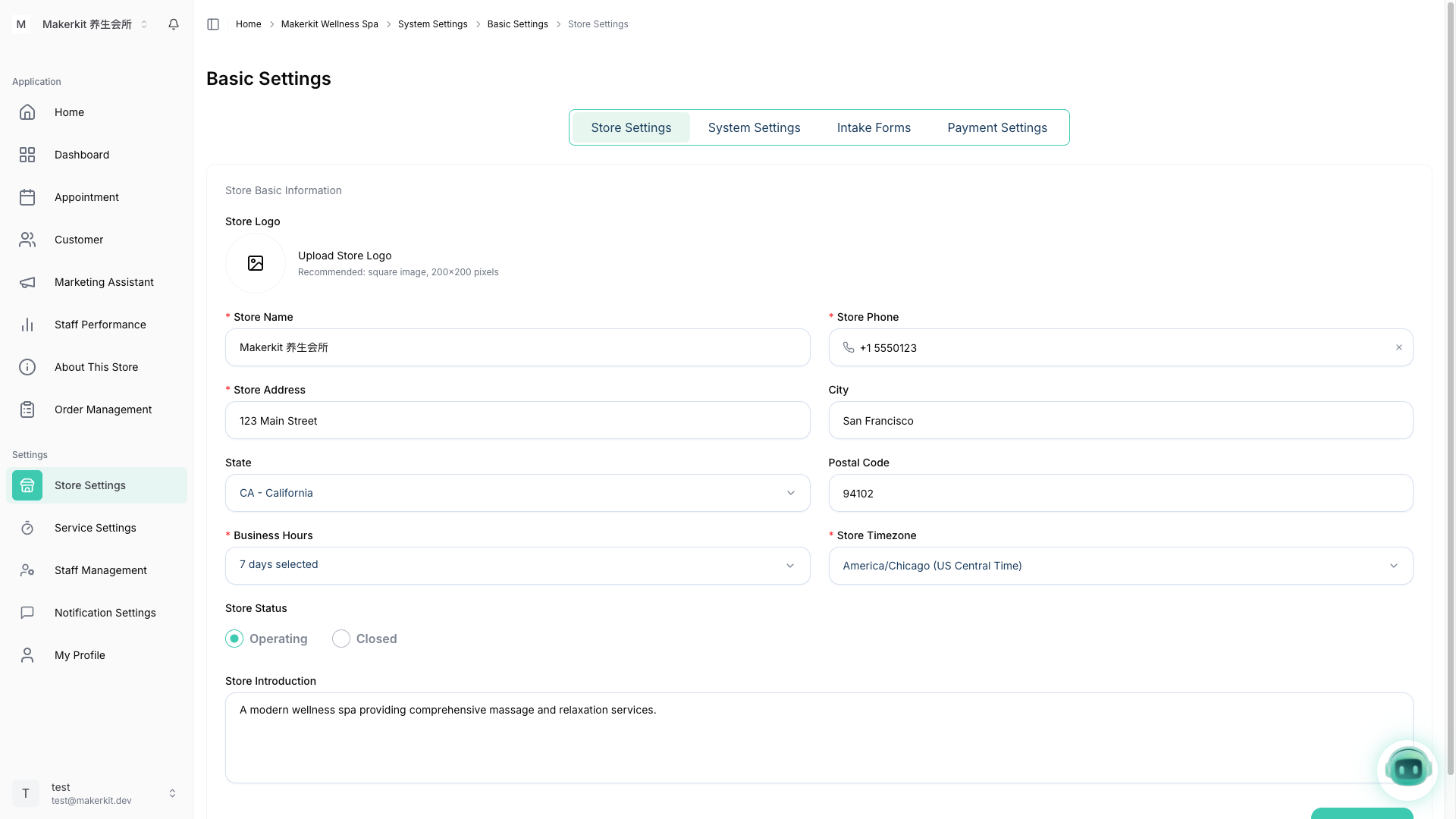
Mở tab Cài đặt cửa hàng để cấu hình thông tin cơ bản của cửa hàng:
| Trường | Mô tả |
|---|---|
| Logo cửa hàng | Tải lên logo cửa hàng (khuyến nghị: hình vuông, 200×200 pixel) |
| Tên cửa hàng | Tên hiển thị của cửa hàng (bắt buộc) |
| Điện thoại cửa hàng | Số điện thoại liên hệ (bắt buộc) |
| Địa chỉ / Thành phố / Bang / Mã bưu chính | Địa chỉ thực tế của cửa hàng |
| Giờ hoạt động | Giờ hoạt động, có thể cấu hình theo từng ngày trong tuần |
| Múi giờ cửa hàng | Múi giờ cửa hàng (mặc định: America/Chicago) |
| Trạng thái cửa hàng | Đang hoạt động / Đã đóng |
| Giới thiệu cửa hàng | Mô tả cửa hàng hiển thị trên trang công khai |
Nhấp Lưu cài đặt khi hoàn tất.
Mẹo: Giờ hoạt động ảnh hưởng trực tiếp đến các khung giờ có sẵn để đặt lịch — hãy đảm bảo chúng chính xác.
Cài đặt hệ thống (Tab Cài đặt hệ thống)
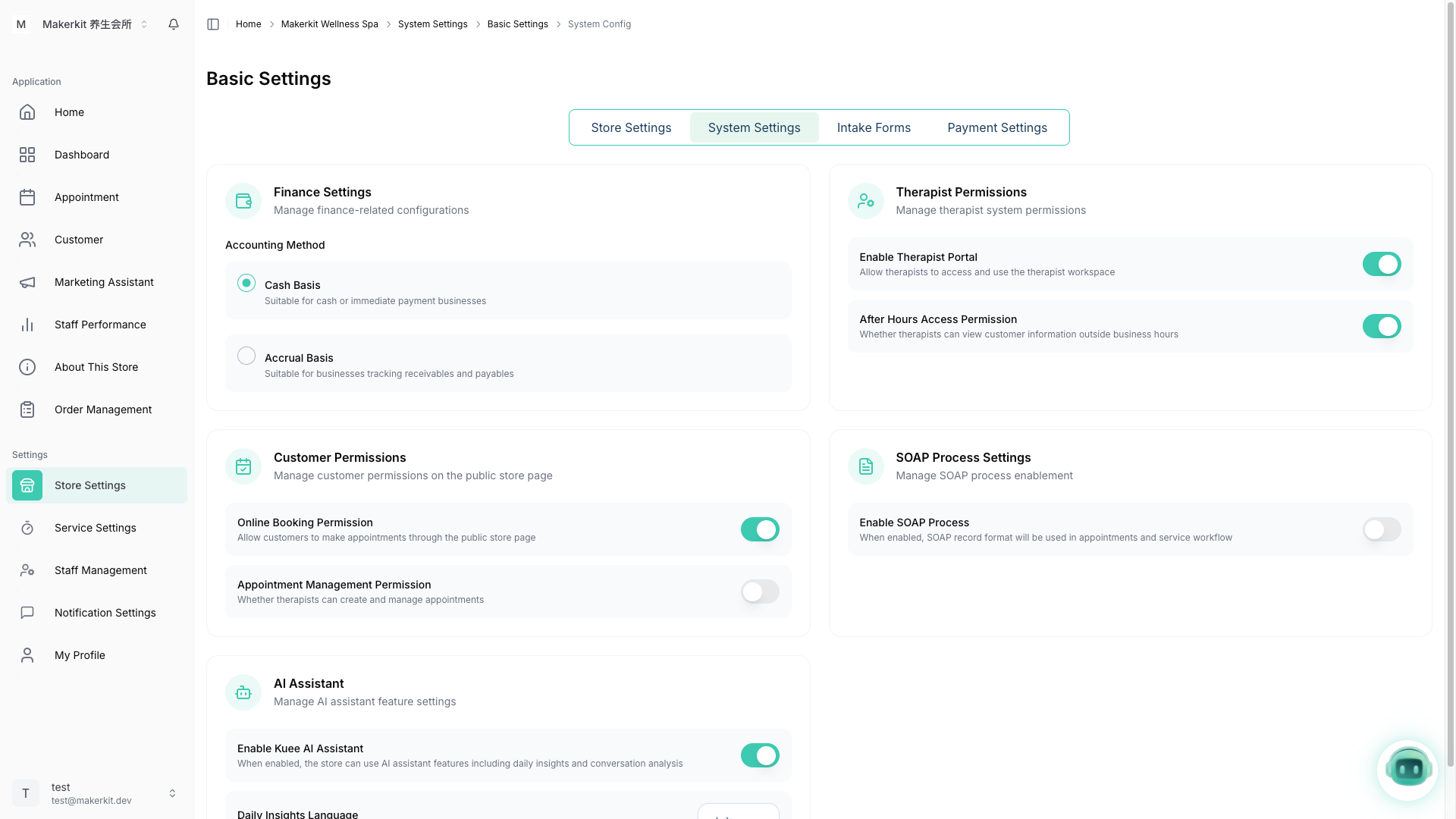
Tab Cài đặt hệ thống tập trung các quyền cấp hệ thống và công tắc tính năng:
Cài đặt tài chính
| Tùy chọn | Mô tả |
|---|---|
| Cơ sở tiền mặt | Dành cho doanh nghiệp thanh toán tiền mặt hoặc thanh toán ngay (mặc định) |
| Cơ sở dồn tích | Dành cho doanh nghiệp theo dõi khoản phải thu và phải trả |
Quyền kỹ thuật viên
| Công tắc | Mô tả |
|---|---|
| Bật Cổng kỹ thuật viên | Cho phép kỹ thuật viên truy cập không gian làm việc của kỹ thuật viên |
| Quyền truy cập ngoài giờ | Cho phép kỹ thuật viên xem thông tin khách hàng ngoài giờ hoạt động |
Quyền khách hàng
| Công tắc | Mô tả |
|---|---|
| Quyền đặt lịch trực tuyến | Cho phép khách hàng tự đặt lịch qua trang cửa hàng công khai |
| Quyền quản lý lịch hẹn | Cho phép kỹ thuật viên tạo và quản lý lịch hẹn |
Cài đặt quy trình SOAP
- Bật quy trình SOAP — Khi bật, các lịch hẹn và quy trình dịch vụ sử dụng định dạng ghi chú SOAP (Subjective, Objective, Assessment, Plan)
Trợ lý AI
| Cài đặt | Mô tả |
|---|---|
| Bật Trợ lý AI Kuee | Bật các tính năng AI bao gồm phân tích tuần và phân tích hội thoại |
| Ngôn ngữ phân tích tuần | Ngôn ngữ cho phân tích vận hành AI hàng tuần (中文 / English) |
Biểu mẫu tiếp nhận (Tab Biểu mẫu tiếp nhận)
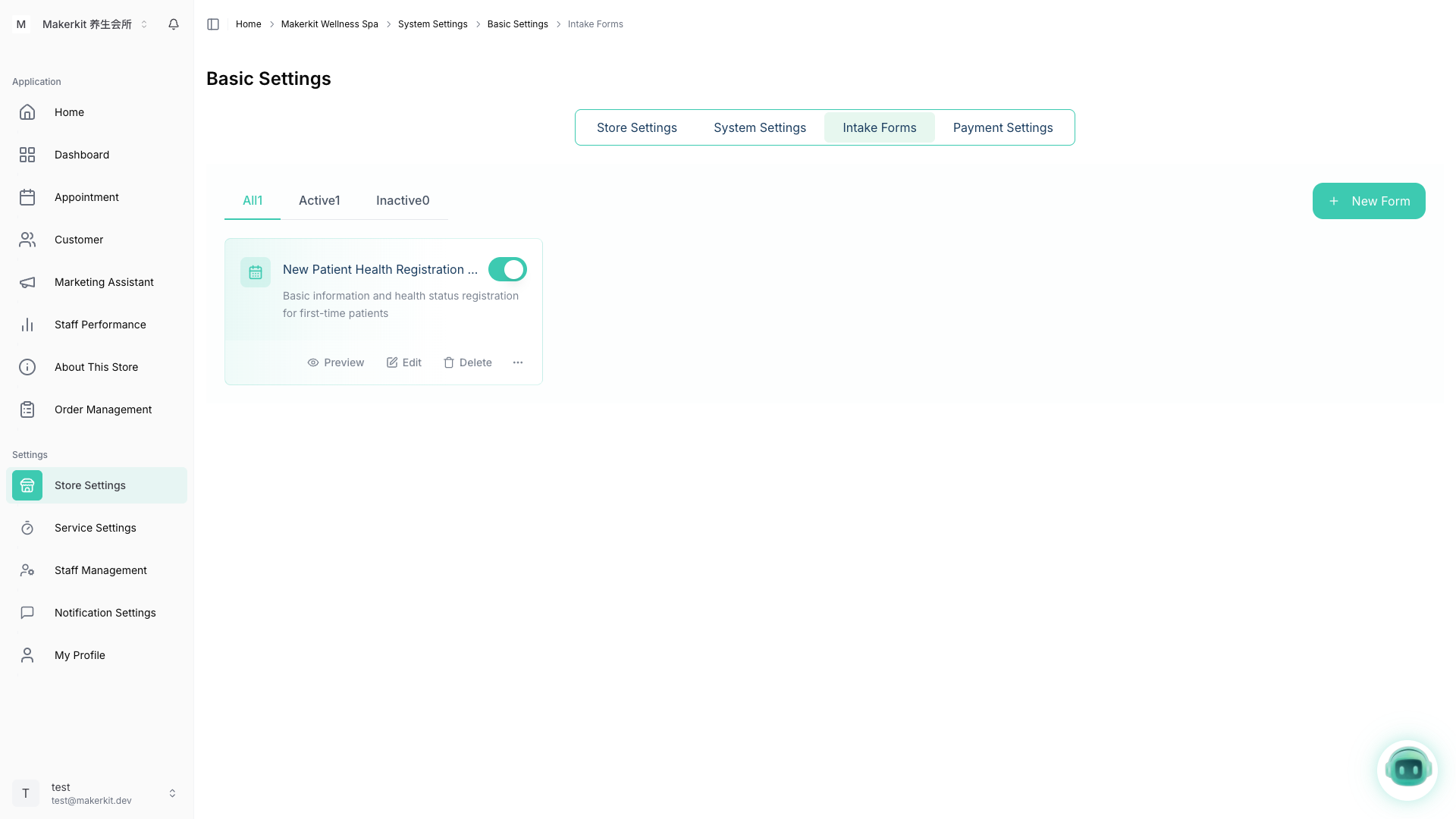
Tab Biểu mẫu tiếp nhận quản lý các mẫu biểu mẫu tiếp nhận sức khỏe khách hàng:
- Tất cả / Hoạt động / Không hoạt động — Lọc biểu mẫu theo trạng thái
- Mỗi thẻ biểu mẫu hỗ trợ: Xem trước, Chỉnh sửa, Xóa
- Nhấp + Biểu mẫu mới ở góc trên bên phải để tạo mẫu biểu mẫu tiếp nhận mới
Mẹo: Sau khi tạo, biểu mẫu tiếp nhận có thể được gửi cho khách hàng qua liên kết SMS. Các biểu mẫu đã gửi xuất hiện trong tab Biểu mẫu tiếp nhận của Quản lý khách hàng để xem xét và liên kết.
Cài đặt thanh toán (Tab Cài đặt thanh toán)
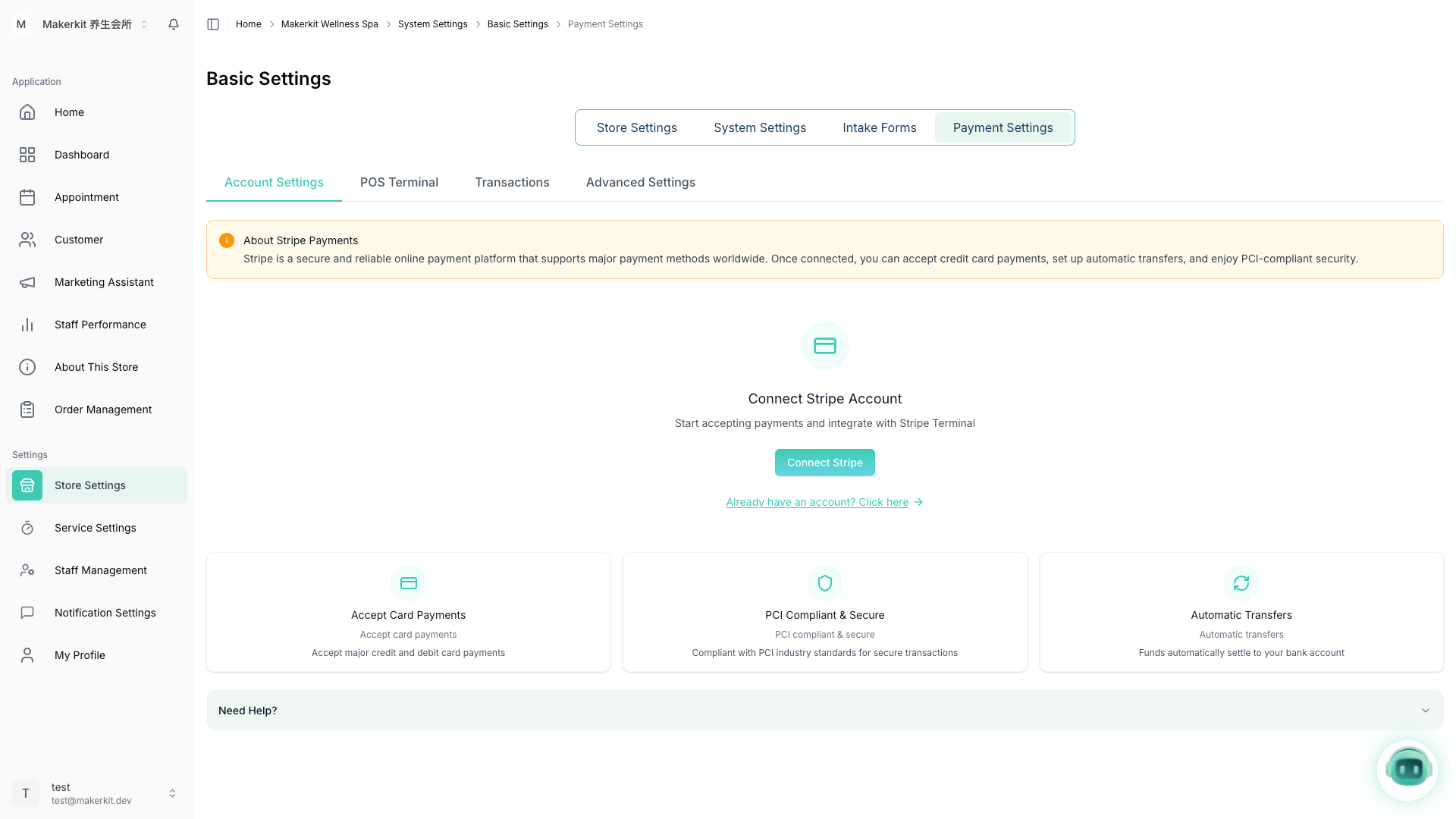
Tab Cài đặt thanh toán quản lý tích hợp thanh toán trực tuyến, với bốn tab phụ:
| Tab phụ | Chức năng |
|---|---|
| Cài đặt tài khoản | Trạng thái kết nối tài khoản Stripe |
| Máy POS | Cấu hình đầu đọc thẻ |
| Giao dịch | Lịch sử giao dịch |
| Cài đặt nâng cao | Tùy chọn thanh toán nâng cao |
Sau khi kết nối Stripe, cửa hàng của bạn có thể chấp nhận thanh toán thẻ tín dụng, sử dụng máy POS, hưởng lợi từ bảo mật tuân thủ PCI, và nhận chuyển khoản ngân hàng tự động. Nhấp Kết nối Stripe để bắt đầu.
Cài đặt dịch vụ
Nhấp Cài đặt dịch vụ trong thanh bên trái để mở trung tâm cấu hình dịch vụ, chứa ba tab.
Mục dịch vụ
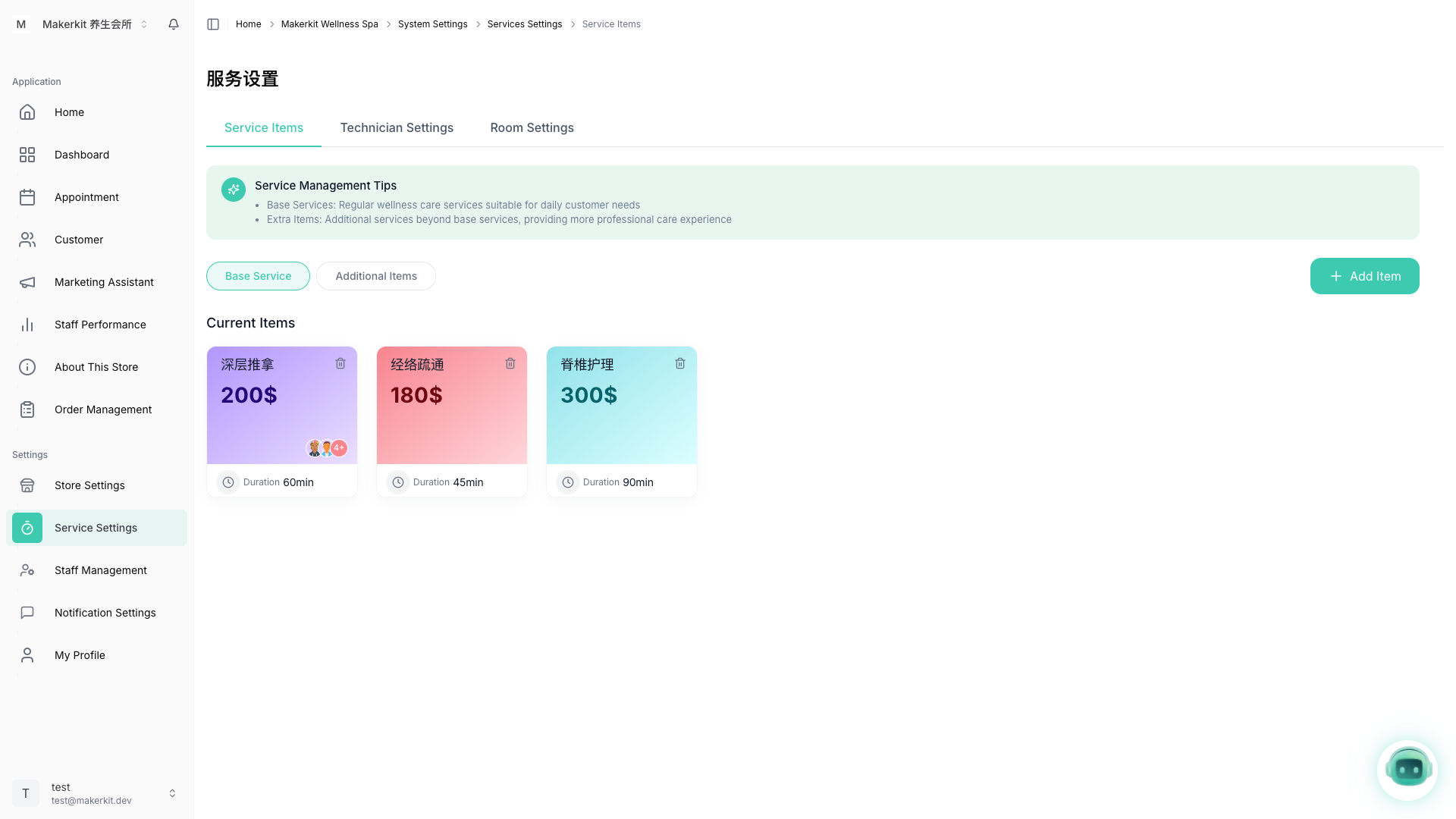
Tab Mục dịch vụ quản lý tất cả dịch vụ cửa hàng cung cấp, được tổ chức thành hai danh mục:
| Danh mục | Mô tả |
|---|---|
| Dịch vụ cơ bản | Chăm sóc sức khỏe thường xuyên cho nhu cầu hàng ngày của khách hàng |
| Mục bổ sung | Dịch vụ giá trị gia tăng ngoài dịch vụ cơ bản |
Mỗi thẻ dịch vụ hiển thị tên dịch vụ, giá và thời lượng.
Thêm mục dịch vụ:
- Nhấp + Thêm mục ở góc trên bên phải
- Nhập tên dịch vụ, giá và thời lượng
- Chọn loại dịch vụ (Cơ bản hoặc Bổ sung)
- Lưu
Cài đặt kỹ thuật viên
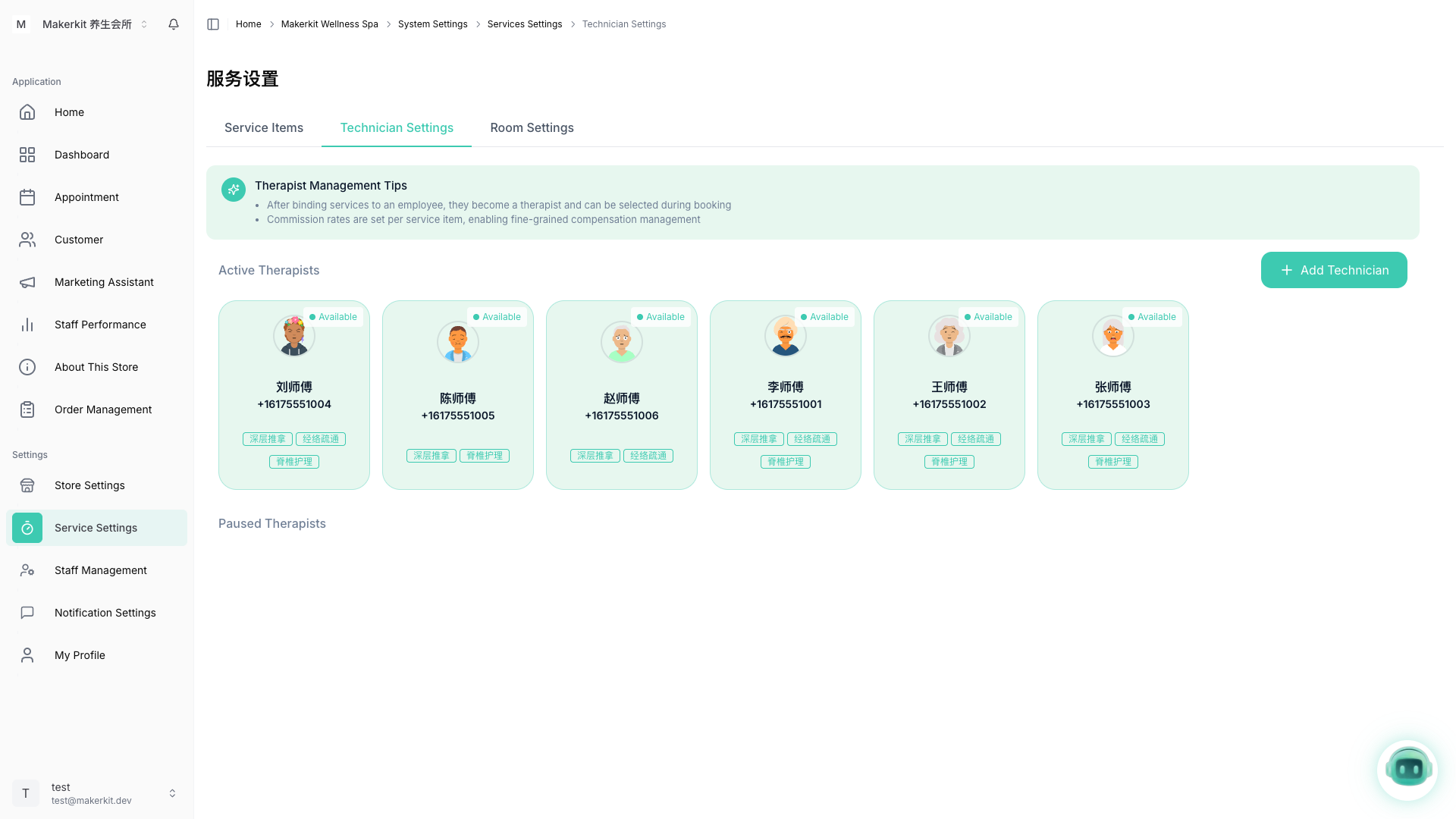
Tab Cài đặt kỹ thuật viên quản lý hồ sơ kỹ thuật viên, chia thành phần Kỹ thuật viên hoạt động và Kỹ thuật viên tạm dừng.
Mỗi thẻ kỹ thuật viên hiển thị:
- Avatar và tên
- Số điện thoại liên hệ
- Nhãn mục dịch vụ liên kết
- Trạng thái sẵn sàng (Sẵn sàng / Ngoại tuyến)
Thêm kỹ thuật viên:
Nhấp + Thêm kỹ thuật viên để liên kết tài khoản nhân viên với các mục dịch vụ. Sau khi liên kết, nhân viên có thể được chọn làm kỹ thuật viên khi đặt lịch hẹn.
Mẹo: Tỷ lệ hoa hồng được đặt theo từng mục dịch vụ, cho phép quản lý thù lao chi tiết.
Cài đặt phòng
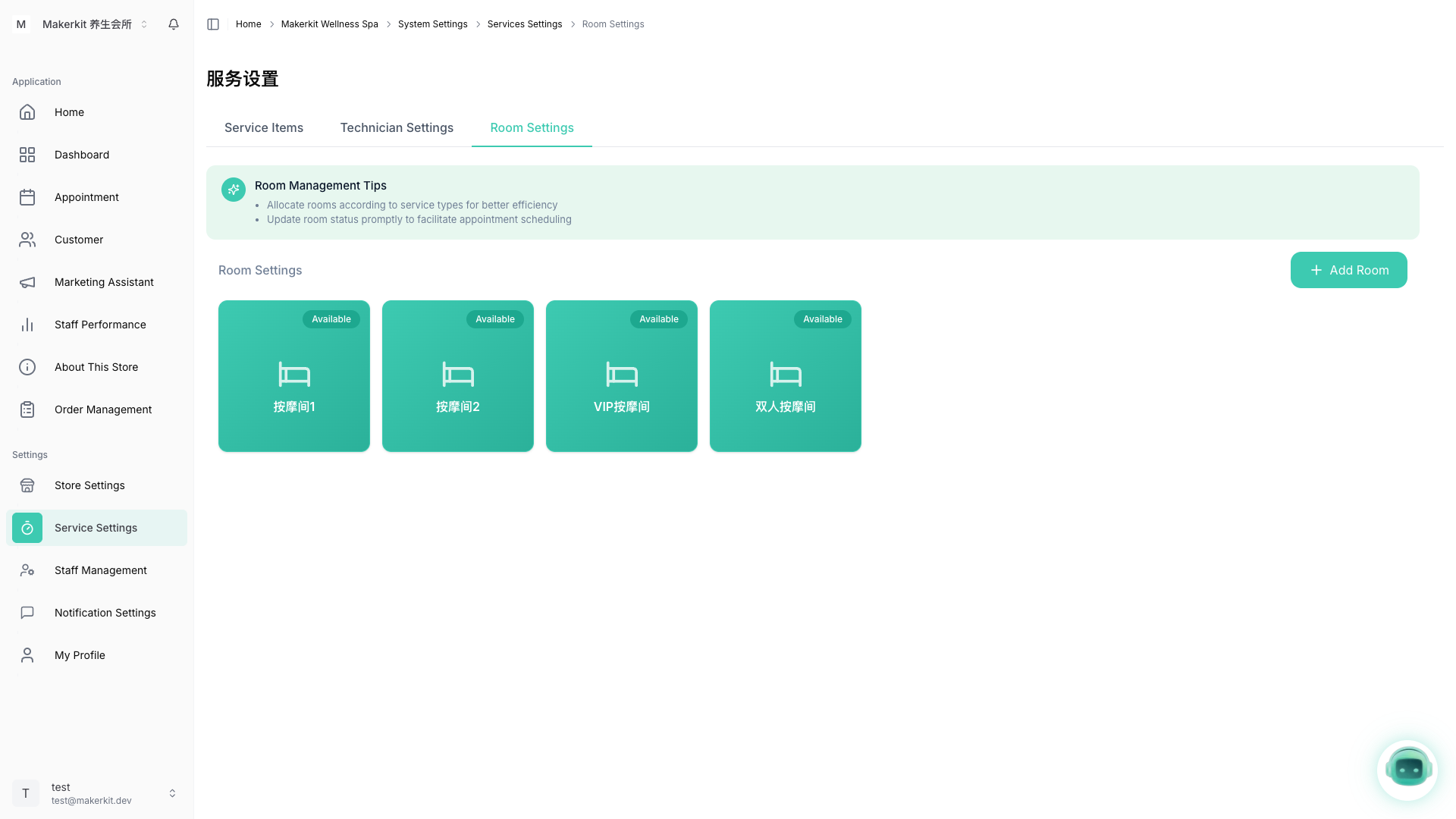
Tab Cài đặt phòng quản lý các phòng trị liệu. Mỗi thẻ phòng hiển thị tên phòng và trạng thái hiện tại (Sẵn sàng / Đang sử dụng).
Thêm phòng:
- Nhấp + Thêm phòng
- Nhập tên phòng
- Lưu
Mẹo: Phân bổ phòng theo loại dịch vụ (ví dụ: phòng VIP, phòng đôi) để cải thiện hiệu quả lập lịch.
Quản lý nhân viên
Nhấp Quản lý nhân viên trong thanh bên trái để xem và quản lý tất cả thành viên tài khoản:
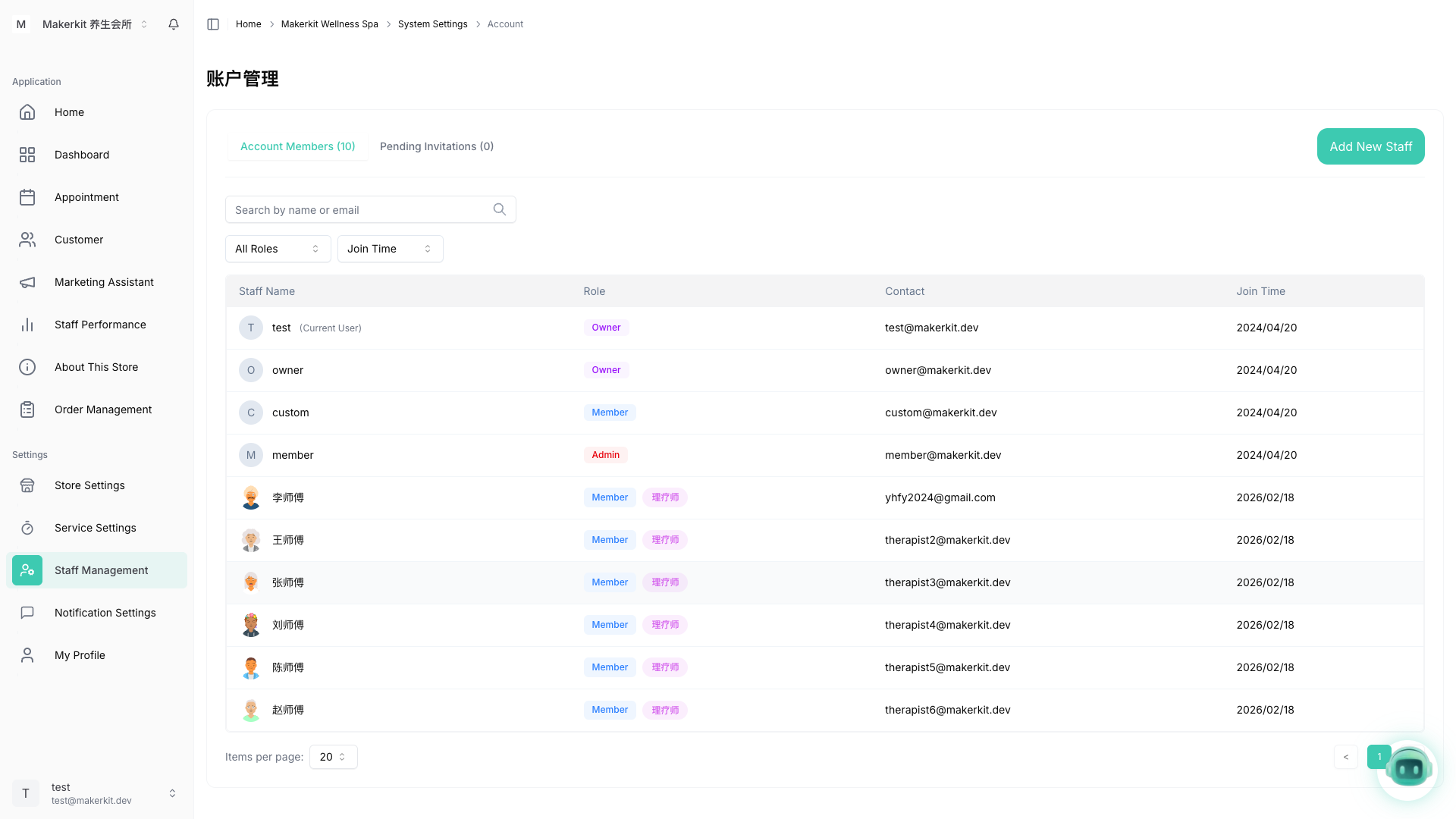
Danh sách nhân viên hiển thị:
| Cột | Mô tả |
|---|---|
| Tên nhân viên | Tên nhân viên |
| Vai trò | Owner / Admin / Member (kỹ thuật viên) |
| Liên hệ | Địa chỉ email |
| Thời gian tham gia | Ngày tham gia |
Thao tác:
- Nhấp Thêm nhân viên mới để mời thành viên mới vào nhóm
- Xem tab Lời mời đang chờ để xem các lời mời chưa xử lý
Quyền vai trò:
| Vai trò | Mức truy cập |
|---|---|
| Owner | Toàn quyền truy cập bao gồm thanh toán và tất cả cài đặt |
| Admin | Chức năng quản lý, ngoại trừ thanh toán |
| Member | Chức năng cơ bản; có thể được liên kết làm kỹ thuật viên |
Cài đặt thông báo
Nhấp Cài đặt thông báo trong thanh bên trái để mở Trung tâm thông báo:
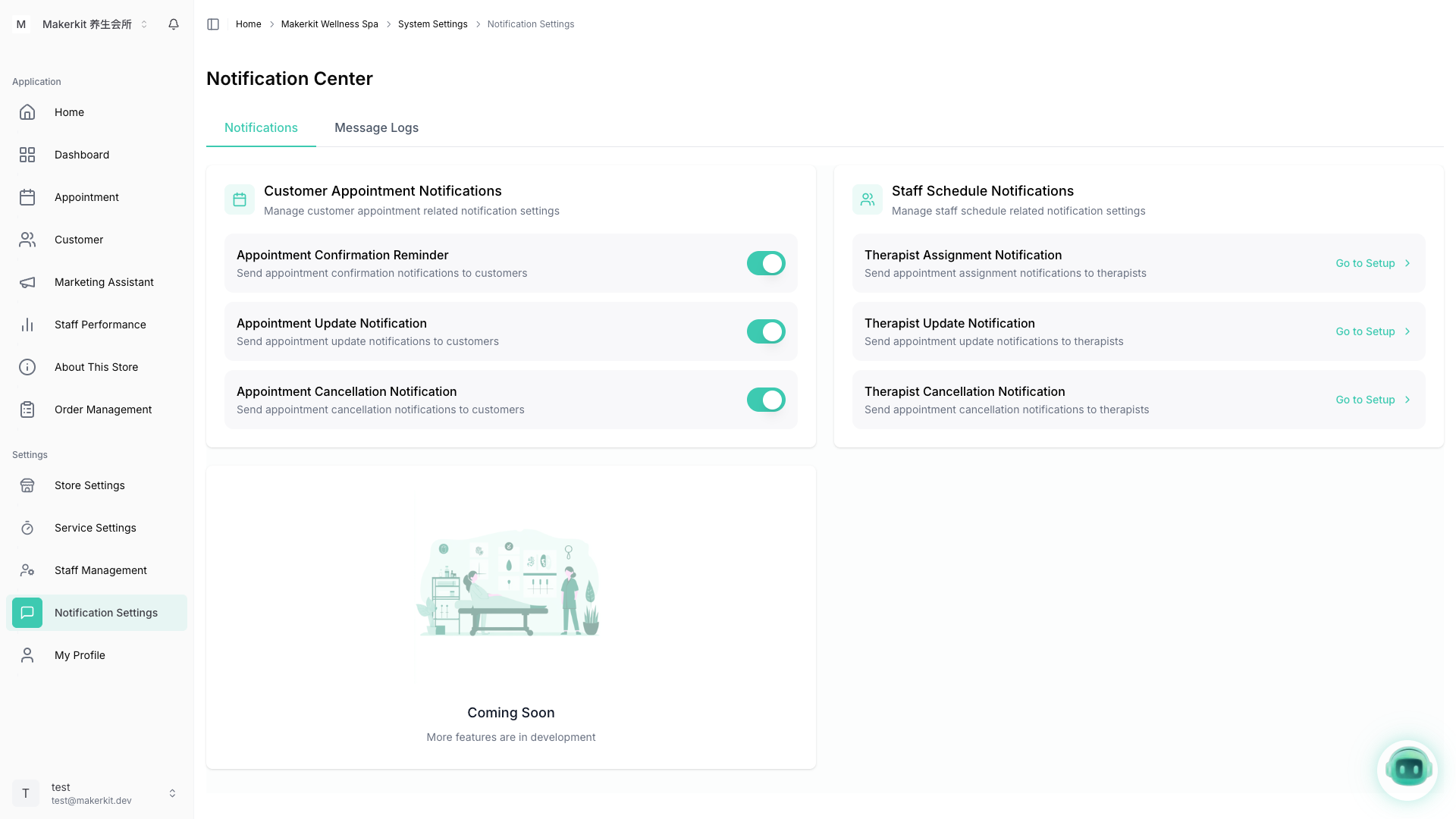
Trung tâm thông báo được chia thành hai phần:
Thông báo lịch hẹn khách hàng
| Thông báo | Mô tả |
|---|---|
| Nhắc nhở xác nhận lịch hẹn | Thông báo cho khách hàng khi lịch hẹn được xác nhận |
| Thông báo cập nhật lịch hẹn | Thông báo cho khách hàng khi lịch hẹn được cập nhật |
| Thông báo hủy lịch hẹn | Thông báo cho khách hàng khi lịch hẹn bị hủy |
Thông báo lịch nhân viên
| Thông báo | Mô tả |
|---|---|
| Thông báo phân công kỹ thuật viên | Thông báo cho kỹ thuật viên khi được phân công vào lịch hẹn |
| Thông báo cập nhật kỹ thuật viên | Thông báo cho kỹ thuật viên khi lịch hẹn được cập nhật |
| Thông báo hủy kỹ thuật viên | Thông báo cho kỹ thuật viên khi lịch hẹn bị hủy |
Nhấp Đi đến Cài đặt để cấu hình kênh phân phối và nội dung tin nhắn cho mỗi loại thông báo nhân viên.
Nhấp tab Nhật ký tin nhắn để xem lịch sử tất cả thông báo đã gửi.
Thực hành tốt nhất
Thông tin cửa hàng:
- Cập nhật giờ hoạt động kịp thời cho ngày lễ hoặc đóng cửa đặc biệt để ngăn đặt lịch không hợp lệ
- Giữ giới thiệu cửa hàng ngắn gọn và chuyên nghiệp, nêu bật các dịch vụ đặc trưng
- Đảm bảo múi giờ khớp với vị trí thực tế của cửa hàng để có thời gian hẹn chính xác
Dịch vụ và phòng:
- Sử dụng tên dịch vụ rõ ràng, thân thiện với khách hàng kèm giá và thời lượng chính xác
- Dành phòng VIP cho dịch vụ cao cấp để mang lại trải nghiệm khách hàng cao cấp tốt hơn
- Thường xuyên kiểm tra trạng thái kỹ thuật viên và cập nhật Hoạt động/Tạm dừng khi nhân viên thay đổi
Nhân viên và quyền hạn:
- Gán vai trò Member cho kỹ thuật viên để tránh cấp quá nhiều quyền
- Xóa hoặc vô hiệu hóa tài khoản của nhân viên đã nghỉ việc
- Chỉ gán vai trò Admin cho nhân viên thực sự cần quyền truy cập quản lý
Thông báo:
- Bật cả thông báo xác nhận khách hàng và phân công kỹ thuật viên để giảm phối hợp thủ công
- Kiểm tra Nhật ký tin nhắn định kỳ để phát hiện lỗi gửi tin nhắn