Một khách mới check-in ở kiosk rồi đi ra phòng chờ. Trước đây kiosk dừng lại ở phiếu đăng ký có tên khách đó, và khách kế tiếp chạm vào là vào được. Giờ kiosk chỉ hỏi một lần, đếm ngược 15 giây, rồi quay về màn hình check-in nếu không ai chạm.
Tiệm thu thẻ qua Fiserv CardPointe giờ in một liên hóa đơn trên máy đọc thẻ sau mỗi lần quẹt thẻ, trừ khi bạn tắt. iPad lễ tân cũng sắp có thêm hai việc: bán gói dịch vụ riêng bằng thẻ, và in hóa đơn sau khi thu tiền qua Fiserv.
Khách mới quay về màn hình check-in
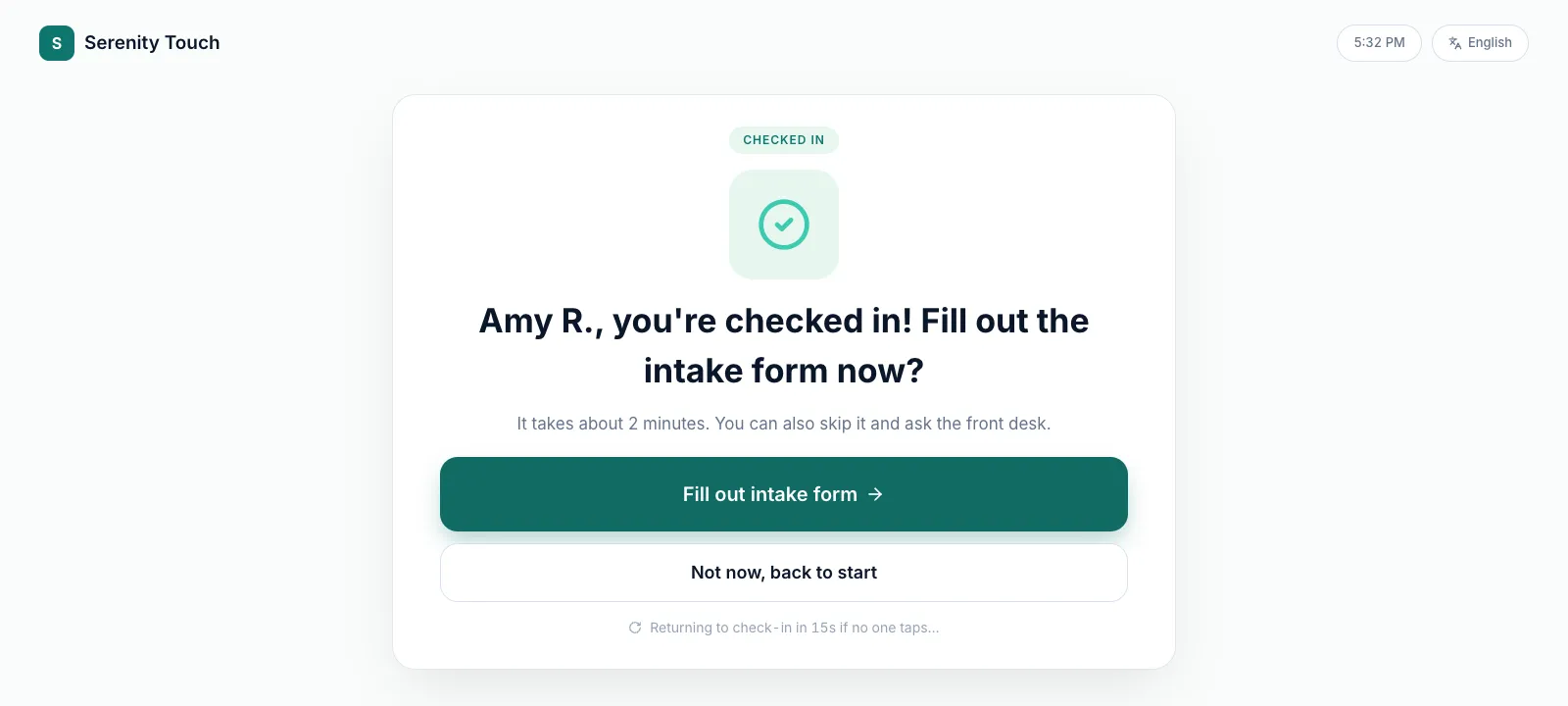
Kiosk giờ xử lý lần đến đầu tiên cẩn thận như với khách quen. Sau khi khách mới check-in, họ thấy một màn hình ngắn thay vì toàn bộ phiếu đăng ký.
Khách thấy gì
- Nhãn ĐÃ CHECK-IN và tên khách, viết tắt (ví dụ "Amy R.").
- Hai nút: Điền phiếu đăng ký và Để sau, về màn hình đầu.
- Dòng đếm ngược dưới hai nút: Sẽ quay về màn hình check-in sau 15 giây nếu không ai chạm…
Điền phiếu đăng ký mở đúng phiếu như trước. Để sau, về màn hình đầu, hoặc không ai chạm, đưa kiosk về màn hình check-in. Khi khách bỏ qua, không có phiếu nào được lưu; lễ tân có thể gửi phiếu qua đường link sau.
Cách cài đặt
Không cần bật gì. Mọi cửa hàng dùng tự check-in đều có. Muốn xem trên kiosk của bạn, vào Về cửa hàng → Tự check-in → Mở Kiosk và check-in một khách thử chưa có phiếu.
Mẹo dùng hiệu quả
- Mời khách mới chạm Điền phiếu đăng ký trong lúc chờ. Hai phút ở kiosk đỡ một tấm bìa kẹp giấy ở quầy.
- Nếu khách đã bỏ qua, gửi link phiếu cho họ trước khi bắt đầu dịch vụ.
- Khách quen vẫn thấy màn hình quen thuộc; thay đổi này chỉ dành cho lần đến đầu tiên.
Lưu ý: quy tắc tự về màn hình đầu sau 10 phút không thao tác trên phiếu đăng ký vẫn giữ nguyên. Màn hình mới chỉ hiện ra trước nó.
Máy đọc thẻ Fiserv in hóa đơn mặc định
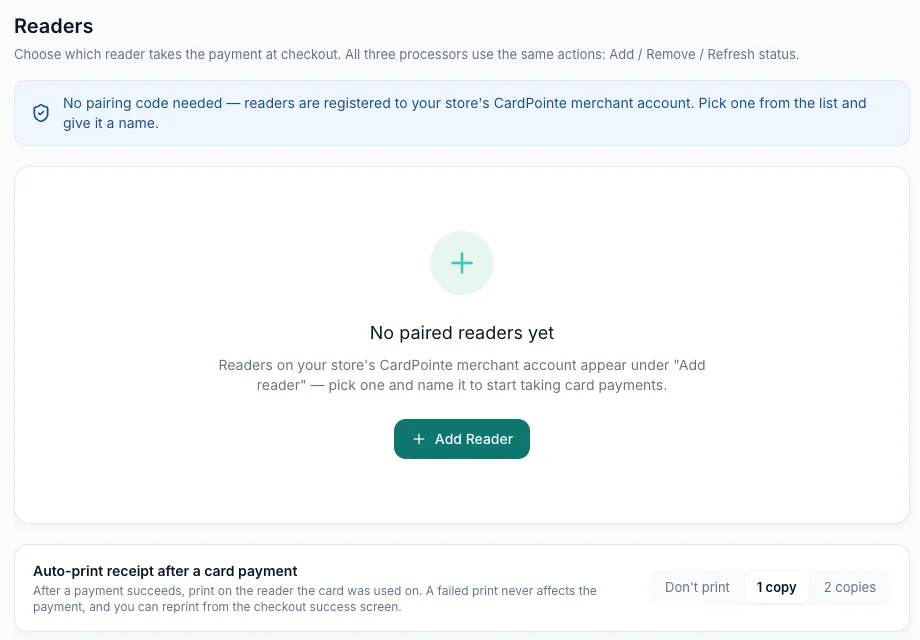
Cài đặt Tự động in hóa đơn sau khi quẹt thẻ giờ mặc định là 1 liên. Trước đây mặc định là Không in, nên đa số tiệm không thấy hóa đơn giấy trừ khi có người bấm in. Mọi tiệm Fiserv CardPointe giờ đều là 1 liên, kể cả tiệm trước đó đặt Không in.
Cách xem hoặc đổi
- Vào Cài đặt hệ thống → Cửa hàng & Vận hành → Cài đặt thanh toán.
- Mở Máy đọc thẻ.
- Ở Tự động in hóa đơn sau khi quẹt thẻ, chọn Không in, 1 liên hoặc 2 liên. Cài đặt lưu ngay.
- Chủ cửa hàng và Quản trị viên đổi được. Người khác sẽ thấy Chỉ chủ tiệm hoặc quản trị viên mới có thể thay đổi.
Lễ tân thấy gì
Sau khi quẹt thẻ, hóa đơn in trên máy đọc thẻ vừa quẹt. Màn hình thanh toán thành công hiện Đang tự động in hóa đơn… rồi Đã tự động in 1 liên. In thất bại không ảnh hưởng đến thanh toán; bạn có thể in lại ngay trên màn hình đó.
Mẹo dùng hiệu quả
- Chọn 2 liên nếu bạn giữ một bản có chữ ký.
- Chọn Không in nếu khách thích nhận hóa đơn qua tin nhắn hoặc email. Nếu trước đây bạn đã tắt in, hãy tắt lại ở đây.
iPad lễ tân: trong bản cập nhật ứng dụng tiếp theo
Hai thay đổi dưới đây đã sẵn sàng và đến iPad lễ tân với bản cập nhật ứng dụng tiếp theo. Trước đó, ứng dụng web làm được cả hai. Ứng dụng iPad chỉ có tiếng Anh và tiếng Trung, nên tên menu dưới đây giữ bằng tiếng Anh.
Bán gói dịch vụ bằng thẻ
Trước đây mua gói dịch vụ riêng trên iPad chỉ thu được tiền mặt. Giờ nó dùng cùng bảng thanh toán với lúc tính tiền, nên khách có thể quẹt thẻ trên máy đọc thẻ hoặc nhập số thẻ thủ công.
- Mở Customers và chọn khách.
- Mở tab Packages và chạm Buy Package.
- Chọn gói, rồi chạm Charge kèm số tiền.
- Ở Payment Method, chọn Card hoặc Cash và hoàn tất thanh toán.
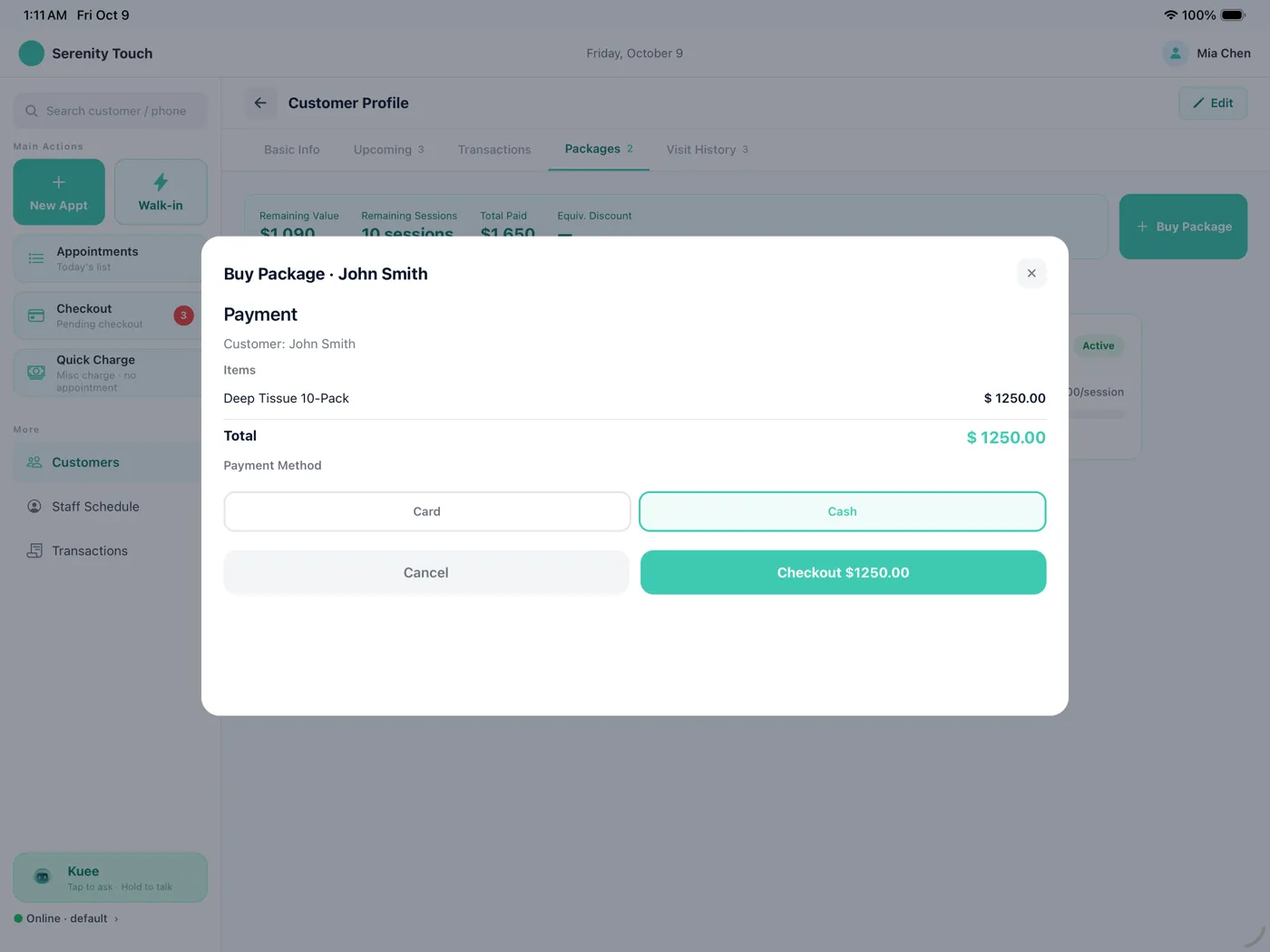
Tính năng này dùng bộ xử lý thẻ của cửa hàng, Fiserv CardPointe hoặc Stripe. Phụ phí theo cùng quy tắc như khi tính tiền. Việc thêm gói vào lúc tính tiền cho lịch hẹn vẫn như trước.
In hóa đơn sau khi thu tiền qua Fiserv
Sau khi thu tiền qua Fiserv CardPointe, màn hình thanh toán thành công trên iPad có thêm một dòng hóa đơn. Quẹt thẻ trên máy đọc thẻ thì tự in theo cài đặt cửa hàng ở trên. Nhập thẻ thủ công hoặc dùng thẻ đã lưu thì có nút Print receipt. Nếu in thất bại, thanh toán vẫn hoàn tất và bạn có thể thử lại. Có nhiều máy đọc thẻ thì bạn chọn được máy nào in.
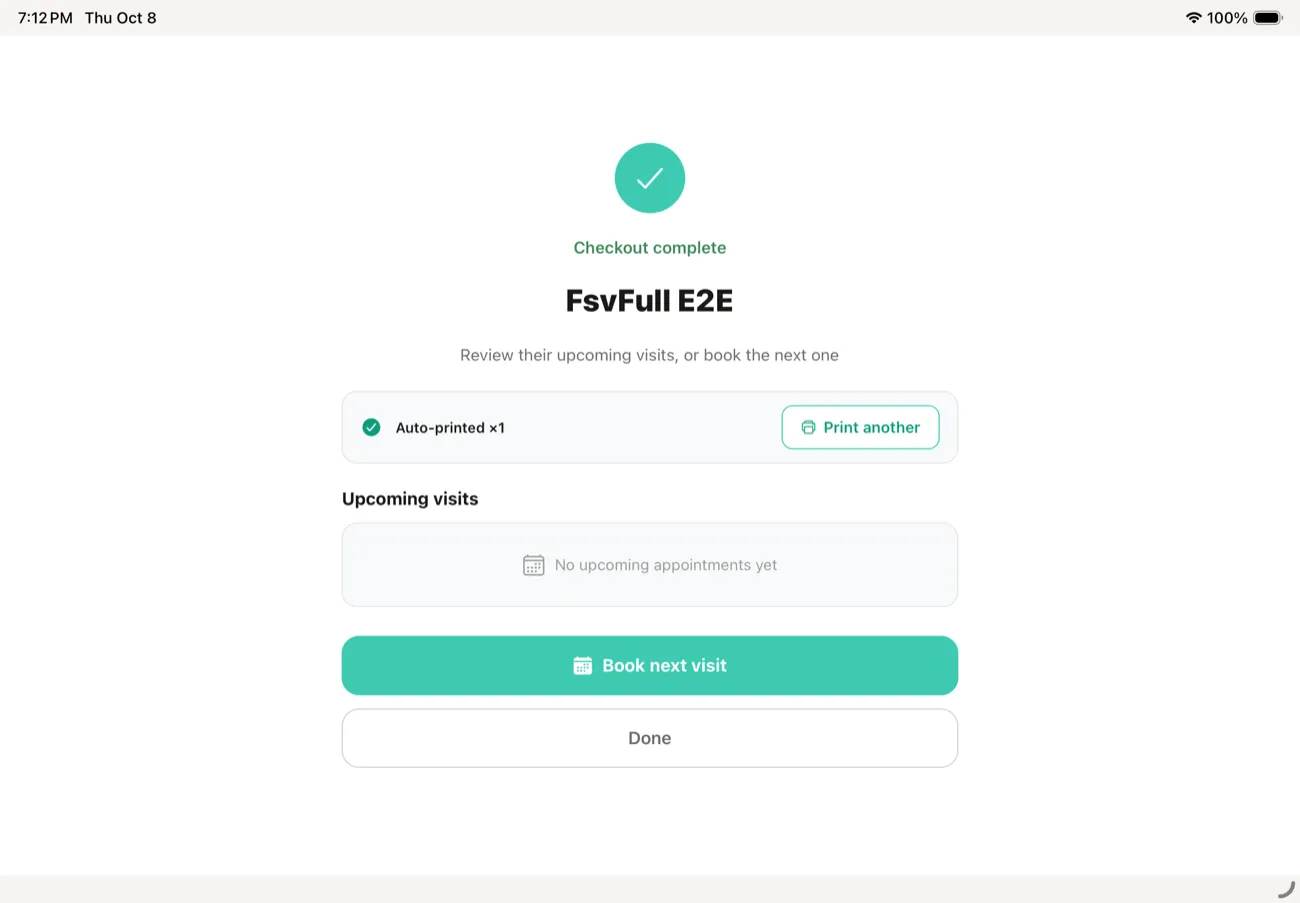
Bạn cũng có thể mở một khoản thu Fiserv cũ trong Transactions và chạm Print Receipt.
Cải tiến nhỏ hơn
- Hóa đơn ghi rõ tip không bị tính phụ phí. Trên Fiserv CardPointe, khi một lần quẹt thẻ trên máy đọc thẻ có phụ phí thẻ tín dụng, hóa đơn khách nhận qua tin nhắn hoặc email giờ kết thúc bằng "Tips will not be surcharged." (tip không bị tính phụ phí). Thanh toán nhập thẻ thủ công vốn đã có dòng này.
Các lỗi đã sửa mà bạn có thể nhận thấy
- Chọn tip trên máy đọc thẻ không còn làm đứt thanh toán. Khi khách chọn tip trên máy đọc thẻ Fiserv và chạm thẻ chậm, thanh toán có thể dừng sau hai phút và báo không rõ kết quả, và khách không bị trừ tiền. Giờ máy đọc thẻ chờ được tới mười phút.
- Dùng buổi cuối của gói dịch vụ không còn làm hỏng thanh toán. Trên Fiserv CardPointe, lần đến dùng buổi cuối trong gói của khách có thể báo lỗi sau khi quẹt thẻ xong, và lịch hẹn vẫn ở trạng thái chưa tính tiền. Giờ thanh toán hoàn tất và gói hiện là đã dùng hết.
Câu hỏi về bản cập nhật này
Cho chúng tôi biết điều gì hợp cửa hàng và điều gì chưa: liên hệ, chúng tôi sẽ xem từng thay đổi này trên cửa hàng của bạn.