Một khách gọi đến hỏi có nhận bảo hiểm không, điện thoại AI không có câu trả lời nên chỉ biết đề nghị chuyển máy cho quầy lễ tân. Muốn nó trả lời được, cần một danh sách câu hỏi thường gặp ngắn gọn. Trước đây chỉ nhân viên Kuee mới viết được danh sách này. Từ Kuee 4.55, bạn tự viết và tự sửa ngay trên trang cài đặt Điện thoại AI.
Bản phát hành này cũng cho cửa hàng CardPointe chọn mốc bắt đầu một ngày trong tổng hợp doanh thu, và thêm tính năng gộp thanh toán trên bảng nhân viên.
Tự viết câu hỏi thường gặp cho điện thoại AI
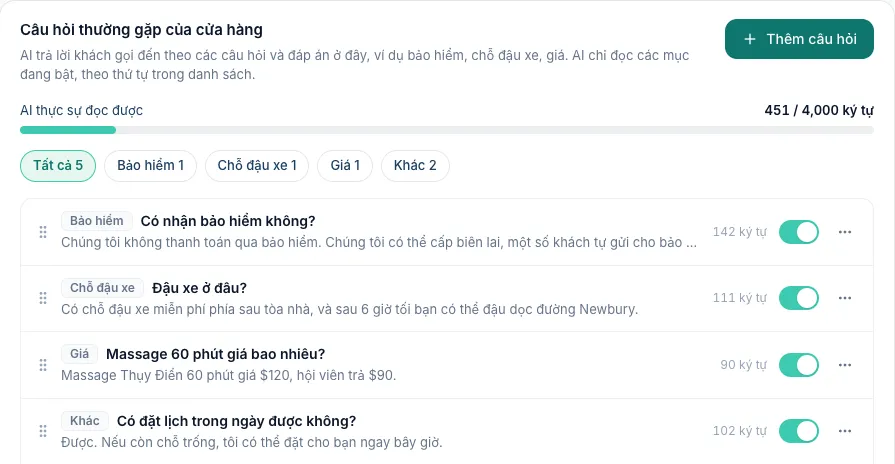
Điện thoại AI trả lời khách theo một danh sách câu hỏi và đáp án về cửa hàng của bạn: có nhận bảo hiểm không, đậu xe ở đâu, thẻ quà tặng dùng thế nào. Thẻ Câu hỏi thường gặp của cửa hàng mới đưa danh sách đó vào tay bạn.
Cách cài đặt
- Mở Cài đặt hệ thống → Liên lạc → Điện thoại AI.
- Tìm thẻ Câu hỏi thường gặp của cửa hàng, nằm dưới phần cài đặt số điện thoại.
- Bấm Thêm câu hỏi. Viết Khách hỏi thế nào và AI trả lời thế nào, chọn một Danh mục, rồi bấm Lưu.
Khi chưa có câu hỏi nào, thẻ gợi ý bốn câu thường gặp, ví dụ Có nhận bảo hiểm không? và Đậu xe ở đâu?. Bấm vào một câu, câu hỏi sẽ được điền sẵn và bạn viết đáp án. AI trả lời bằng ngôn ngữ của khách, nên bạn chỉ cần viết đáp án bằng tiếng Trung hoặc tiếng Anh.
Cách hoạt động
- AI chỉ đọc các câu hỏi đang bật, theo thứ tự trong danh sách. Kéo ⋮⋮ để đưa câu quan trọng lên đầu. Tắt một câu hỏi thì AI ngừng dùng nó mà bạn không cần xóa.
- AI đọc tối đa 4.000 ký tự. Mục AI thực sự đọc được trên thẻ hiện số ký tự, cảnh báo khi gần đến giới hạn, và đánh dấu câu nào chỉ được đọc một nửa hoặc không được đọc. Số ký tự đã tính cả định dạng "Q: / A:", đúng với những gì AI đọc.
- Khi danh sách dài, dùng các nhãn danh mục để lọc. Danh mục chỉ để bạn nhóm danh sách, AI không đọc tên danh mục.
Chỉ chủ cửa hàng và quản trị viên mới sửa được câu hỏi thường gặp. Cước điện thoại và SMS có thể được tính riêng.
Dùng hiệu quả hơn
- Bắt đầu với những gì khách hay hỏi nhất. Câu nào chưa viết, AI chỉ nói "để tôi chuyển máy cho quầy lễ tân".
- Viết đáp án ngắn để nhiều câu hỏi hơn lọt vào 4.000 ký tự.
- Đặt những câu có nhiều cuộc gọi nhất lên đầu. Nếu vượt giới hạn, các câu cuối là những câu AI không đọc.
Chọn mốc bắt đầu một ngày trong tổng hợp doanh thu
Phần này dành cho cửa hàng thu thẻ bằng Fiserv CardPointe. Tổng hợp doanh thu trong Quản lý đơn hàng có một bảng theo từng ngày, bên dưới là khoản tiền thẻ về theo lô CardPointe. CardPointe đóng lô lúc 8:45 tối mỗi ngày, nên thẻ quẹt lúc 9 giờ tối được tính vào hôm nay ở bảng trên nhưng thuộc lô ngày mai. Hai phần khi đó lệch nhau vài khoản. Từ Kuee 4.55, tổng hợp doanh thu mặc định cũng chia ngày lúc 8:45 tối, nên khớp với lô.
Cách cài đặt
- Mở Cài đặt hệ thống → Cửa hàng & Vận hành → Cài đặt thanh toán → Tổng quan.
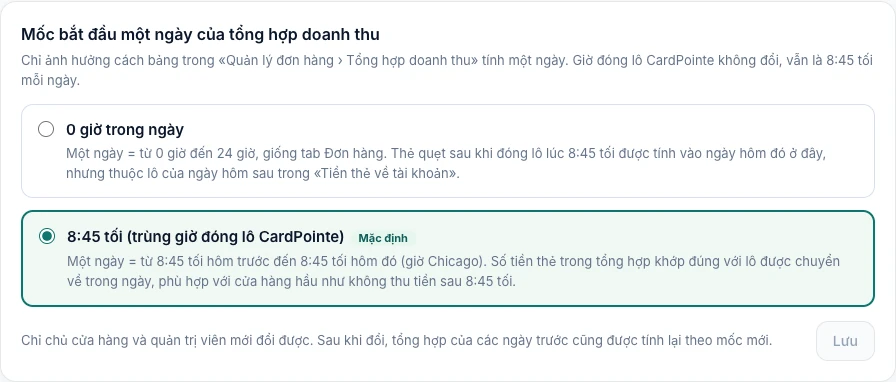
- Tìm Mốc bắt đầu một ngày của tổng hợp doanh thu.
- Mặc định là 8:45 tối (trùng giờ đóng lô CardPointe). Muốn tính một ngày từ 0 giờ đến 24 giờ, chọn 0 giờ trong ngày rồi bấm Lưu.
Với mặc định 8:45 tối, một ngày chạy từ 8:45 tối hôm trước đến 8:45 tối hôm đó, theo giờ Chicago. Tổng tiền thẻ trong bảng khớp với lô được chuyển về trong ngày. Các ngày trước cũng tính theo mốc này; nếu đổi mốc, các ngày trước được tính lại theo mốc mới.
Cần biết
- Cài đặt chỉ đổi cách bảng trong «Quản lý đơn hàng › Tổng hợp doanh thu» tính một ngày. Giờ đóng lô CardPointe vẫn là 8:45 tối mỗi ngày.
- Thẻ quẹt sau 8:45 tối nằm trong bảng của ngày hôm sau. Nếu cửa hàng vẫn thường thu tiền sau giờ đó và muốn bảng giống tab Đơn hàng, hãy chọn 0 giờ trong ngày.
- Chủ cửa hàng và quản trị viên đổi được. Chỉ có trên ứng dụng web, tổng hợp trên iPad không đổi.
Gộp thanh toán ngay trên bảng nhân viên
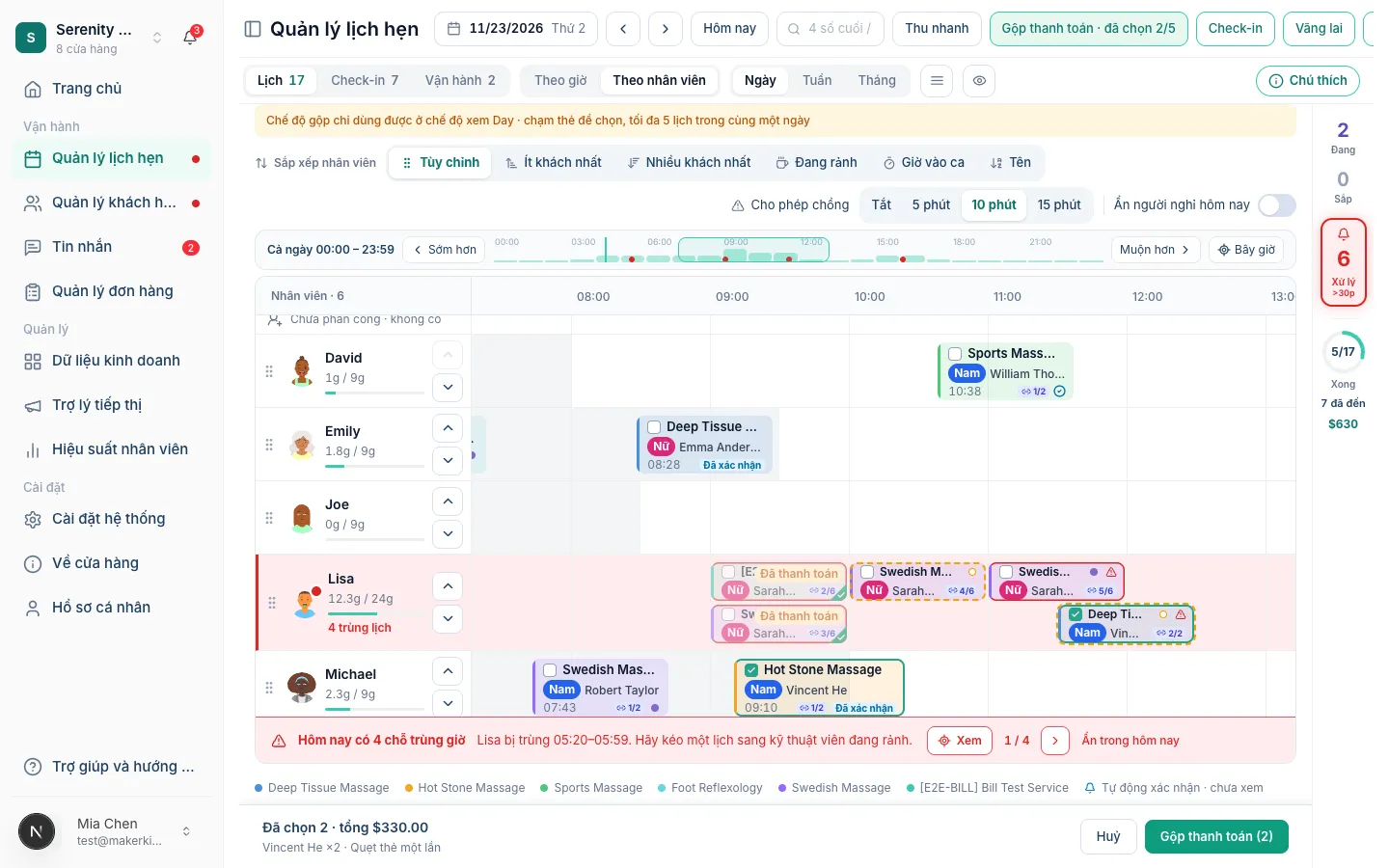
Gộp thanh toán cho phép một khách trả nhiều lịch hẹn trong một lần. Trước đây tính năng này chỉ có ở chế độ Theo giờ, giờ chế độ Theo nhân viên cũng dùng được, nên bạn chọn ngay chỗ thấy hai nhân viên trị liệu của cùng một khách nằm cạnh nhau.
- Mở Quản lý lịch hẹn, giữ chế độ xem Ngày (Day) và chuyển sang Theo nhân viên.
- Bấm Gộp thanh toán.
- Bấm vào các thẻ lịch hẹn muốn gộp. Mỗi lần bấm là chọn hoặc bỏ chọn, tối đa 5 lịch trong cùng một ngày.
- Bấm Gộp thanh toán ở thanh phía dưới. Thanh này cho biết đã chọn bao nhiêu lịch, tổng tiền và lịch của ai.
Trong lúc chọn, bấm vào thẻ không mở chi tiết và không kéo thẻ được, nên lỡ kéo nhầm cũng không đổi lịch hẹn. Những thẻ không gộp được, ví dụ lịch đã thanh toán, được đánh dấu và không chọn được.
Cải tiến nhỏ
- Điều chỉnh trước khi giữ thẻ. Với cửa hàng giữ thẻ lúc check-in, lễ tân giờ có thể thêm điều chỉnh giá (kể cả các điều chỉnh thường dùng của bạn) trước khi giữ và xem quyền lợi hội viên trước. Số tiền giữ được tính sau khi trừ khấu trừ hội viên và cộng điều chỉnh, và khi mở thanh toán các điều chỉnh được điền sẵn. Quầy lễ tân trên iPad nhận phần này trong lần cập nhật ứng dụng tiếp theo. Tính năng giữ thẻ lúc check-in đang được bật dần từng cửa hàng.
- Danh sách đơn hàng nhanh hơn. Danh sách đơn hàng mở nhanh hơn với cửa hàng có lịch sử dài.
Các lỗi đã sửa mà bạn có thể thấy
- Giới hạn điểm khi thanh toán. Số điểm khách dùng được giờ theo tỷ lệ tối đa mà cửa hàng đã cài, nên số tiền cần trả trên màn hình khớp với số tiền thực tế bị tính.
- Giảm giá khi gộp thanh toán. Khoản giảm lớn hơn mức lịch hẹn đầu tiên chịu được giờ được chia đều cho các lịch hẹn thay vì bị từ chối.
- Thanh toán thẻ làm tổng tiền âm. Thanh toán thẻ Stripe có tổng tính ra thấp hơn không giờ bị chặn trước khi tính tiền thẻ, và khoản giữ thẻ được nhả ra.
Câu hỏi về bản cập nhật này
Cần người giúp điền câu hỏi thường gặp cho điện thoại AI? Liên hệ và chúng tôi sẽ hướng dẫn bạn từng bước.