Một khách vãng lai muốn massage mô sâu và thêm đá nóng. Trước đây lễ tân phải tạo một dịch vụ, rồi quay lại thêm dịch vụ thứ hai. Với Kuee 4.57, bạn bấm liên tiếp cả hai dịch vụ và check-in một lần. Mỗi dịch vụ lúc đầu là chưa chỉ định, nên không cần vội chọn nhân viên trị liệu trước khi khách ngồi xuống.
Bản này cũng mở mục thêm cho đặt lịch online, để khách thêm khăn nóng hay massage da đầu ngay khi đặt, và giúp màn hình tip trên máy đọc thẻ Fiserv nhanh hơn ở chế độ số tiền cố định.
Khách vãng lai: chọn nhiều dịch vụ và check-in một lần
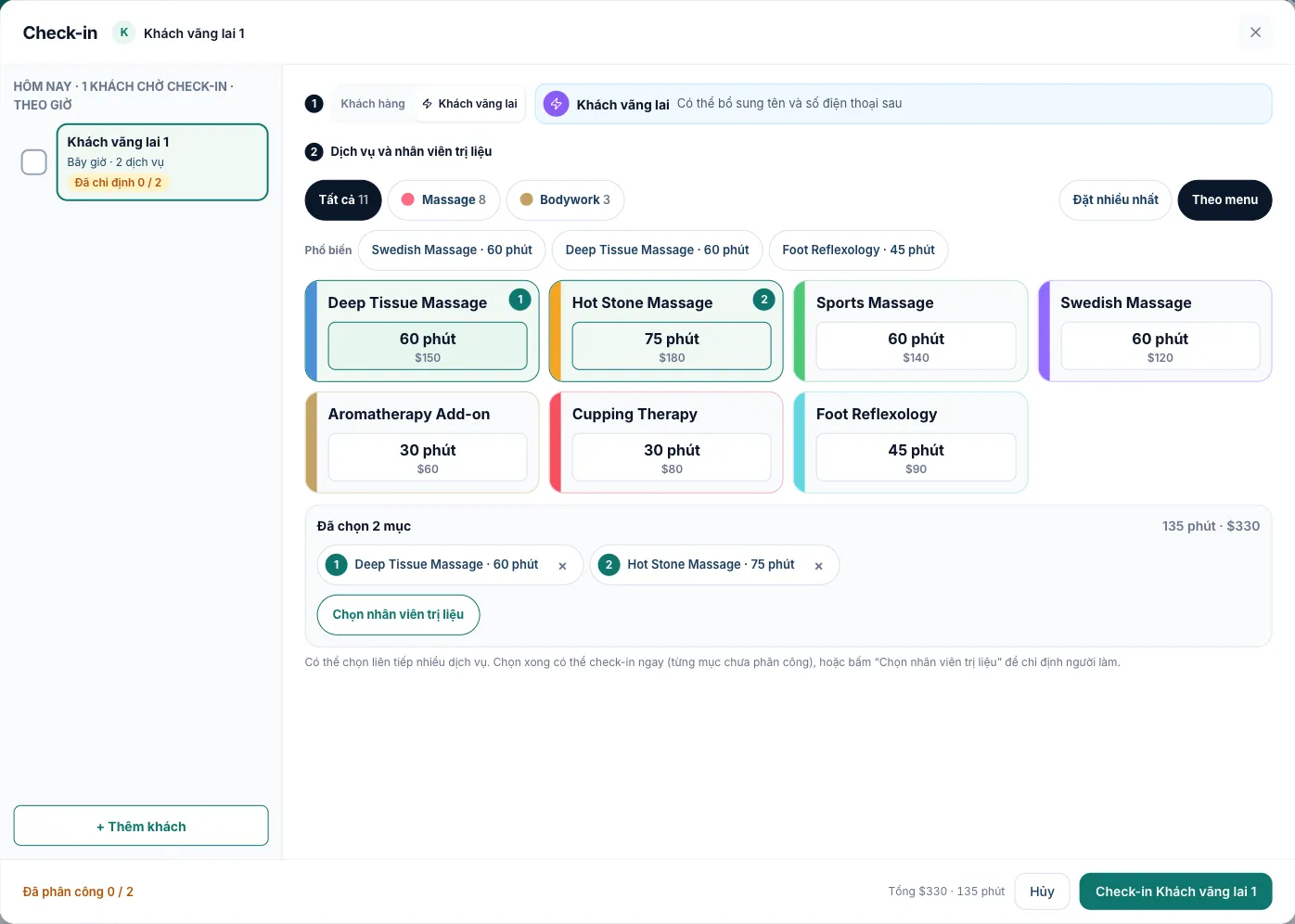
Trước đây khách vãng lai chỉ có một dịch vụ, và Kuee chọn nhân viên trị liệu trông có vẻ rảnh nhất. Giờ khách vãng lai mở trong cửa sổ Check-in, nơi bạn bấm bao nhiêu dịch vụ tùy khách muốn và check-in bằng một nút. Kuee không tự chọn nhân viên trị liệu nữa. Mỗi dịch vụ ở trạng thái Chưa chỉ định cho đến khi bạn chọn người, lúc check-in hoặc sau đó.
Cách dùng
- Mở Quản lý lịch hẹn và bấm Vãng lai ở phía trên. Cửa sổ Check-in mở ra với một khách mới, Khách vãng lai 1, và Khách vãng lai đã được chọn. Có thể bổ sung tên và số điện thoại sau.
- Trong Dịch vụ và nhân viên trị liệu, bấm thời lượng của từng dịch vụ khách muốn, theo thứ tự sẽ làm. Mỗi thẻ đã chọn có số thứ tự, và thanh Đã chọn 2 mục bên dưới liệt kê từng dịch vụ với thời lượng, cùng tổng thời gian và giá. Bấm × bên cạnh một dịch vụ để bỏ nó.
- Để check-in ngay, bấm Check-in Khách vãng lai 1. Mọi dịch vụ lên lịch ở trạng thái Chưa chỉ định, và sau đó bạn có thể chỉ định nhân viên cho từng dịch vụ trong lịch hẹn.
- Để chọn nhân viên trước, bấm Chọn nhân viên trị liệu trên thanh đã chọn. Mỗi dịch vụ có nút Chọn nhân viên trị liệu riêng, và bạn cũng có thể Đổi dịch vụ, Bỏ, hoặc + Thêm dịch vụ cho khách này. Danh sách nhân viên cho biết ai đang bận, không có ca, hoặc không làm dịch vụ đó, và luôn có Chưa chỉ định (Quyết định sau).
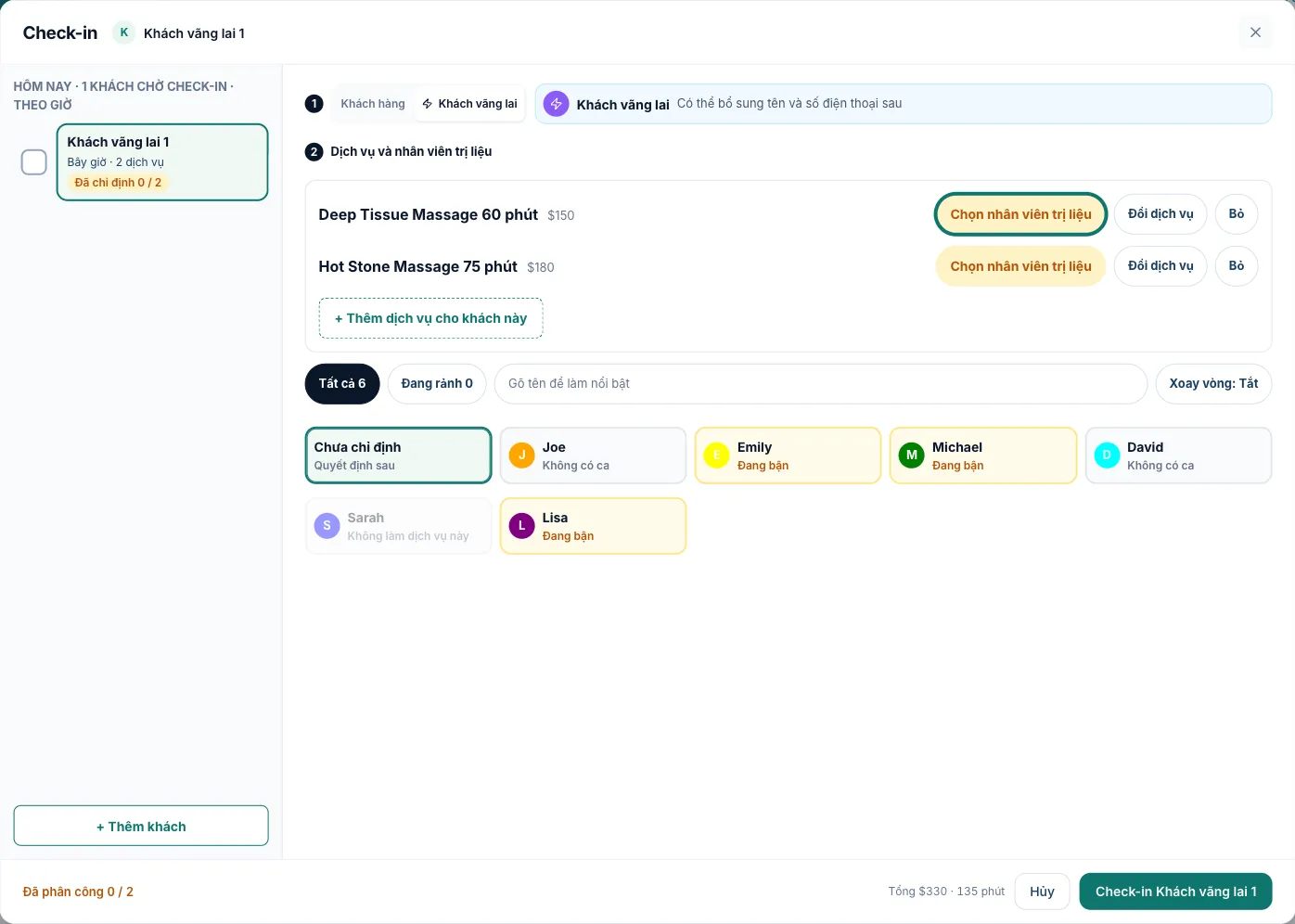
Khách quen cũng vậy: chuyển từ Khách vãng lai sang Khách hàng, chọn khách, rồi bấm nhiều dịch vụ. Để check-in thêm một khách cùng lúc, bấm + Thêm khách ở bên trái.
Dùng hiệu quả hơn
- Vào thứ Bảy đông khách, hãy check-in khách vãng lai trước và chỉ định nhân viên khi phòng trống. Khách có mặt trên lịch ngay từ lúc đến.
- Dùng nút chọn nhân viên khi khách yêu cầu một người cụ thể, hoặc khi một dịch vụ cần người nhất định, ví dụ nhân viên biết làm đá nóng.
- Dịch vụ đôi và bốn tay không có trong danh sách dịch vụ cho khách vãng lai. Hãy tạo bằng Thêm lịch hẹn, mỗi khách sẽ có vị trí nhân viên riêng.
Cần biết
- Cửa hàng bật Mỗi dịch vụ chọn phòng riêng (đặt nhiều dịch vụ) chỉ chọn được tối đa 2 dịch vụ cho mỗi khách. Khi đã chọn đủ hai, các thẻ khác chuyển sang màu xám.
- Khi check-in khách quen theo cách này, Kuee không còn gợi ý nhân viên mà khách hay đặt.
- Cửa hàng giữ thẻ khi check-in: khách vãng lai giờ giống như lịch hẹn đã đặt, nếu giữ thẻ bị từ chối thì khách không được check-in. Nếu lịch hẹn vãng lai đã được tạo nhưng check-in thất bại và bạn đóng cửa sổ, lịch hẹn đó vẫn nằm trên lịch ở trạng thái đã xác nhận, và bạn có thể check-in hoặc hủy nó ở đó.
- Save card không còn hiện cho khách vãng lai chưa có hồ sơ khách hàng, vì mọi khách vãng lai dùng chung một hồ sơ tạm.
- iPad: trong bản cập nhật ứng dụng tới, nút khách vãng lai ở thanh bên iPad sẽ mở cùng bảng check-in với một khách vãng lai mới, và cũng chọn được nhiều dịch vụ.
Cho khách đặt online chọn mục thêm
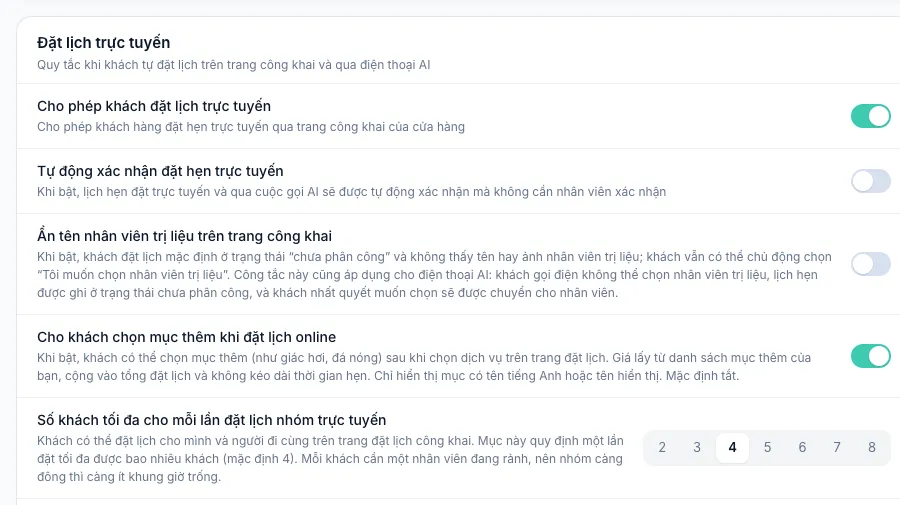
Nhiều cửa hàng bán kèm những mục nhỏ với massage: khăn nóng, massage da đầu, dầu xoa CBD. Giờ chỉ với một cài đặt, khách có thể thêm các mục này trên trang đặt lịch online ngay sau khi chọn dịch vụ. Cài đặt này đã có trong Cài đặt hệ thống một thời gian, nhưng trang đặt lịch chưa hiện bước đó. Giờ thì đã hiện.
Cách bật
- Vào Cài đặt hệ thống → Cấu hình hệ thống và tìm nhóm Đặt lịch trực tuyến.
- Bật Cho khách chọn mục thêm khi đặt lịch online. Mặc định tắt. Chủ cửa hàng và quản trị viên có thể thay đổi.
- Kiểm tra danh sách mục thêm của bạn. Khách thấy đúng danh sách mục thêm bạn dùng khi thanh toán, với cùng giá.
Khách thấy gì
Sau khi chọn dịch vụ và thời lượng, trang đặt lịch hiện bước Add-ons (tiêu đề Add extras). Khách đánh dấu mục muốn thêm, hoặc bấm Skip. Phần tóm tắt bên phải liệt kê từng mục thêm và giá, và tổng tiền tách riêng dịch vụ và mục thêm.
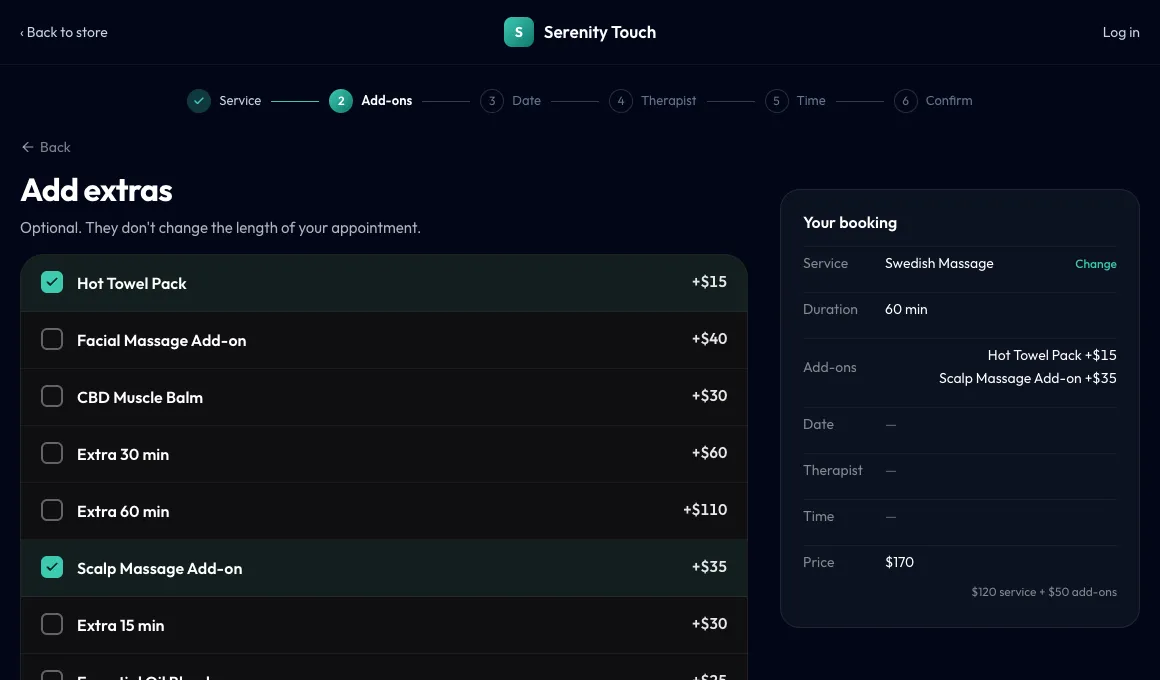
Mục thêm được lưu vào lịch hẹn giống như khi lễ tân thêm, nên lúc thanh toán chúng đã có sẵn trên hóa đơn.
Cần biết
- Mục thêm không làm thay đổi thời lượng lịch hẹn. Nếu một mục cần thêm thời gian, hãy bán thời lượng dịch vụ dài hơn.
- Chỉ hiện mục thêm có tên tiếng Anh hoặc tên hiển thị, vì trang đặt lịch của khách chỉ có tiếng Anh. Mục chỉ có tên tiếng Trung sẽ bị ẩn.
- Không có mục thêm cho dịch vụ đôi hoặc bốn tay, hoặc khi khách đặt cho nhiều người cùng lúc.
- Cửa hàng giảm giá tiền mặt: khách thấy giá thẻ, giống phần còn lại của trang đặt lịch.
Bàn phím nhập tip trên máy đọc thẻ Fiserv
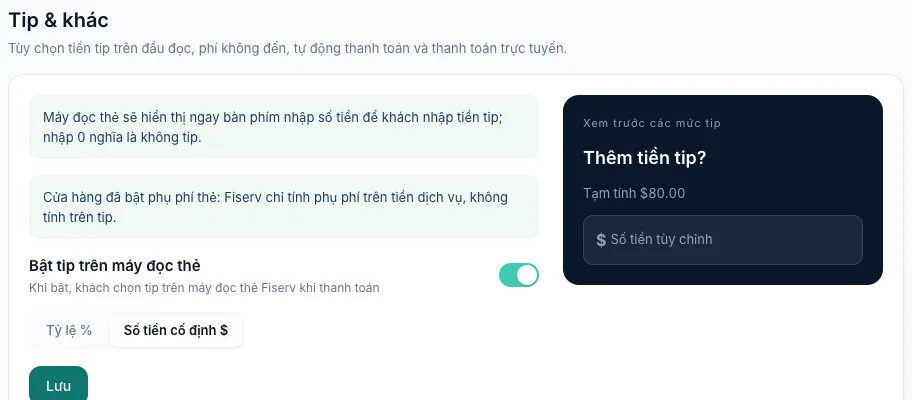
Trên máy đọc thẻ Fiserv CardPointe, màn hình tip ở chế độ Số tiền cố định $ trước đây chỉ có một nút số tiền tùy chỉnh, và khách phải bấm nút đó rồi mới nhập được tiền tip. Giờ máy đọc thẻ mở ngay bàn phím nhập số tiền. Khách nhập tiền tip, hoặc nhập 0 nếu không tip.
Cách cài đặt
- Vào Cài đặt hệ thống → Cài đặt thanh toán → Tip & khác.
- Bật Bật tip trên máy đọc thẻ nếu chưa bật.
- Chọn Số tiền cố định $ để dùng bàn phím, hoặc Tỷ lệ % để hiện các nút phần trăm, rồi bấm Lưu.
Phần xem trước bên phải là những gì khách thấy. Chủ cửa hàng và quản trị viên có thể thay đổi.
Cần biết
- Tiền tip tối đa bằng số tiền hóa đơn, nên một lần bấm nhầm, như $500 cho hóa đơn $5, sẽ không bị trừ vào thẻ. Khi chỉ thu tiền tip, giới hạn là $500.
- Chế độ Tỷ lệ % không đổi: máy đọc thẻ hiện các mức phần trăm của bạn, cùng tùy chỉnh và không tip.
- iPad: trong bản cập nhật ứng dụng tới, cài đặt trên iPad của cửa hàng Fiserv bỏ nút số tiền cố định riêng, để iPad giống bản web.
Các cải tiến nhỏ
- Số thay cho chấm đỏ ở thanh bên. Quản lý lịch hẹn giờ hiện số lịch hẹn chờ xác nhận cộng với các cuộc gọi lại còn nợ, và Quản lý khách hàng hiện số phiếu tiếp nhận chờ duyệt. Mọi con số ở thanh bên và trên chuông dùng cùng một huy hiệu đỏ, số lớn hiện 99+.
- Thu nhanh chỉ dành cho khoản thu lẻ. Thu nhanh không còn loại Mua thành viên VIP và Bán sản phẩm, vì hai loại này chỉ ghi nhận khoản thu mà không thật sự mở thành viên hay bán sản phẩm. Đăng ký VIP hoặc bán gói dịch vụ, hãy làm ở trang chi tiết khách hàng. Thu tiền khách vãng lai giờ mặc định loại Khác với tên Thu khách vãng lai điền sẵn, bạn chỉ cần nhập số tiền. iPad sẽ đổi trong bản cập nhật ứng dụng tới.
- Tip chia theo công việc đã làm. Khi một lần thanh toán gộp nhiều lịch hẹn, tiền tip giờ được chia theo giá dịch vụ thực tế cộng mục thêm của từng lịch hẹn. Dịch vụ trả bằng gói vẫn được tính, còn giảm giá, điểm và thẻ quà tặng không làm giảm phần của nhân viên. iPad dùng cùng quy tắc trong bản cập nhật ứng dụng tới.
- FAQ của điện thoại AI. Nếu phần FAQ dài hơn mức điện thoại AI đọc được, câu hỏi không vừa giờ được bỏ nguyên câu và đánh dấu AI không đọc được, thay vì bị cắt giữa câu trả lời.
- Trên bản web, nút trợ lý AI hiện ra sớm hơn sau khi trang tải.
- iPad: thanh công cụ lịch hẹn gọn trong một hàng. Ở chế độ xem theo nhân viên, sắp xếp và mức chồng lịch cho phép thành menu thả xuống, còn chú thích thành một nút nhỏ bên phải. Cài đặt của bạn giữ nguyên. Có trong bản cập nhật ứng dụng tới.
Các lỗi đã sửa bạn có thể nhận thấy
- Hoàn tiền đơn trả tiền mặt. Sau khi hoàn tiền một đơn trả bằng tiền mặt, thông báo không còn ghi "$0.00 hoàn về thẻ". Thông báo cho biết đơn đã được đánh dấu hoàn tiền, không hoàn về thẻ, và bạn cần trả lại cho khách bằng phương thức thanh toán ban đầu.
- Điểm khi thanh toán gộp. Điểm đã nhập nhưng chưa quy đổi giờ hiện Chưa quy đổi thay vì Đã áp dụng.
- Ngôn ngữ trang đặt lịch online. Trang đặt lịch không còn lẫn chữ tiếng Trung khi trình duyệt của khách đặt tiếng Trung. Trang đặt lịch của khách chỉ có tiếng Anh.
- Mới hôm nay ở Quản lý khách hàng giờ tính hôm nay theo múi giờ cửa hàng, không theo múi giờ của máy tính bạn dùng.
- Theo dõi trong trợ lý AI. Khi mở Theo dõi cho một việc cần làm trong trợ lý AI, không còn hiện chỉ dẫn nội bộ hay dòng lỗi, và các nút xác nhận đã trở lại. Tên khách tiếng Anh giờ có khoảng trắng giữa tên và họ.
- Tip trên máy đọc thẻ khi không còn gì để thu. Trên máy đọc thẻ Stripe, nếu giảm giá hoặc điểm làm số tiền phải trả trước tip còn $0 hoặc ít hơn, Kuee giờ giải thích lý do và không trừ tiền, thay vì khởi động máy đọc thẻ.
- iPad: in lại biên lai khoản thu thứ hai. Ở cửa hàng giữ thẻ khi check-in, khoản thu thứ hai (dịch vụ thêm và tip trừ vào thẻ đã lưu) giờ có nút in riêng trong chi tiết đơn. Giữ thẻ khi check-in đang được bật dần cho từng cửa hàng. Có trong bản cập nhật ứng dụng tới.
- Cải thiện bảo mật.
Câu hỏi về bản cập nhật này
Cần giúp cài đặt mục thêm cho đặt lịch online, hoặc hướng dẫn lễ tân quy trình khách vãng lai mới? Liên hệ với chúng tôi và chúng tôi sẽ hướng dẫn bạn từng bước.