一位新顾客在自助签到屏上签到后,走去休息区等候。以前签到屏会停在写着他名字的登记表上,下一位客人一点就进去了。现在签到屏只问一次,倒计时 15 秒,没人点就回到签到首页。
用 Fiserv CardPointe 刷卡的门店,现在每次刷卡后都会在读卡器上打印一联小票,除非你关掉。iPad 前台还会补上两项:单独卖套餐可以刷卡,Fiserv 收款后可以打印小票。
新顾客签到后回到签到首页
自助签到现在对首次到店的顾客,和对老顾客一样谨慎。新顾客签到后,先看到一个简短的提示屏,而不是整张登记表。
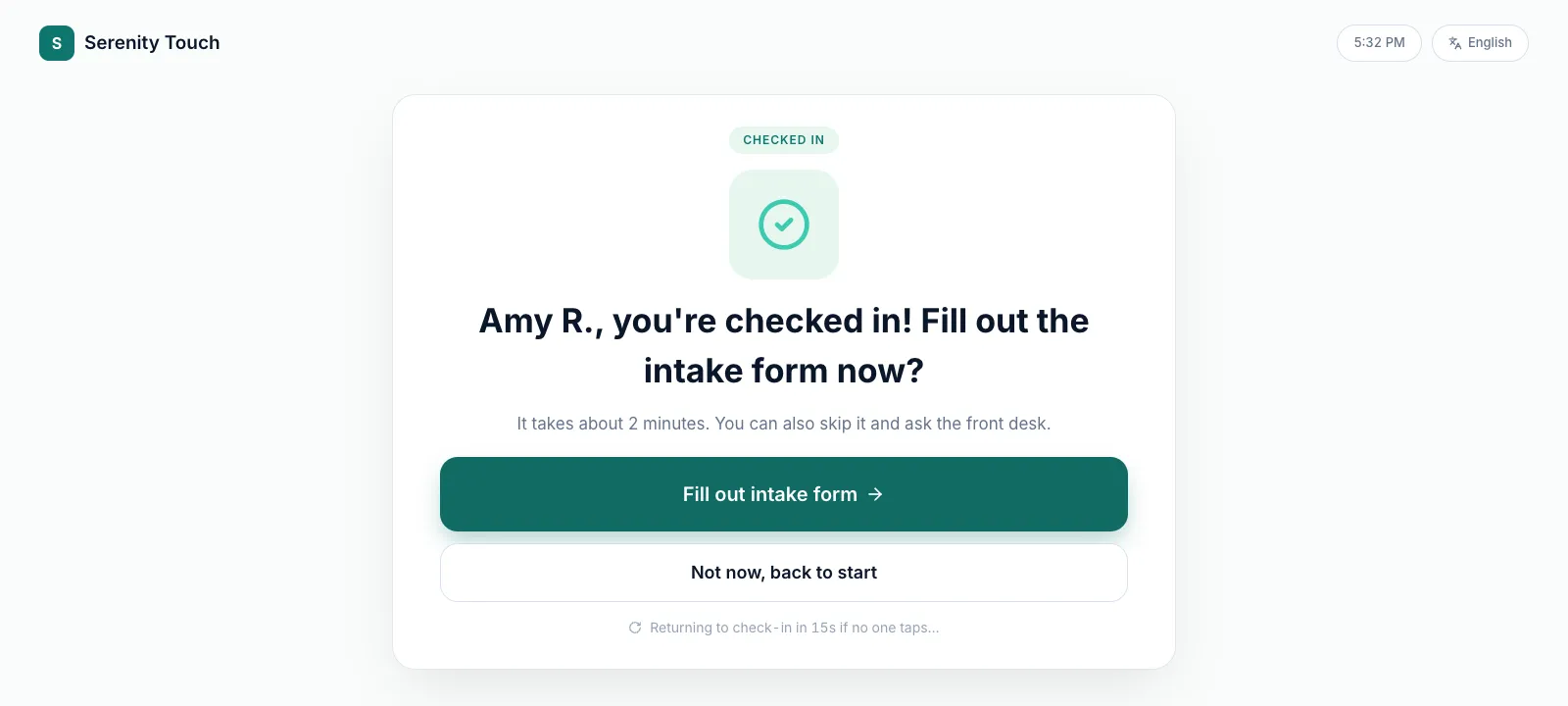
顾客会看到什么
- 签到成功 标签和他的名字,名字会缩写(例如 "Amy R.")。
- 两个按钮:填写登记表 和 先不填,回到首页。
- 按钮下方的倒计时:无人操作将在 15 秒后回到签到首页…
点 填写登记表 会打开和以前一样的表单。点 先不填,回到首页,或者一直没人点,签到屏都会回到签到首页。顾客跳过时不会存下任何表单;前台之后可以用链接把表单发给他。
如何设置
不需要开启任何东西,所有使用自助签到的门店都有。想在自己的签到屏上看看,进入 关于本店 → 自助签到 → 打开自助签到,用一位还没有登记表的测试顾客签到即可。
用好它的几个建议
- 请新顾客在等候时点 填写登记表。在签到屏上花两分钟,前台就省掉一块写字板。
- 顾客跳过了的话,在服务开始前把表单链接发给他。
- 老顾客看到的还是原来的画面;这次只改首次到店。
注意:登记表本身 10 分钟无操作回首页的规则没有变。新的提示屏只是排在它前面。
Fiserv 读卡器默认打印小票
设置 刷卡后自动打印小票 现在默认是 1 联。以前默认是 不打印,所以大多数门店除非有人手动点打印,否则见不到纸质小票。所有 Fiserv CardPointe 门店现在都是 1 联,包括之前设为 不打印 的门店。
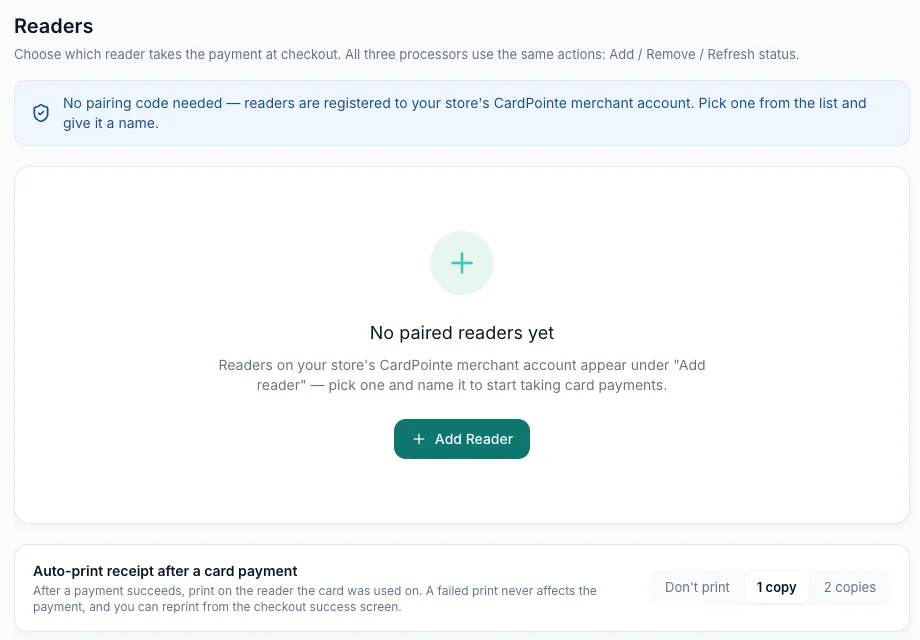
如何查看或修改
- 进入 系统设置 → 门店与运营 → 支付设置。
- 打开 读卡器。
- 在 刷卡后自动打印小票 下选择 不打印、1 联 或 2 联,选完立即保存。
- 店主和管理员可以改。其他人会看到 仅店主或管理员可以修改。
前台会看到什么
刷卡完成后,小票会在刷卡的那台读卡器上打印。结账成功页先显示 正在自动打印小票…,然后显示 已自动打印 1 联。打印失败不影响收款,可以在同一页重打。
用好它的几个建议
- 如果要留一份签字的存根,选 2 联。
- 如果客人更喜欢短信或邮件收据,选 不打印。之前关掉过打印的门店,请在这里再关一次。
iPad 前台:随下一次 App 更新到
下面两项已经做好,会随下一次 App 更新到 iPad 前台。在那之前,网页版都可以做到。
刷卡卖套餐
以前在 iPad 上单独买套餐只能收现金。现在它用和结账同一个收款面板,顾客可以在读卡器上刷卡,也可以手动输入卡号。
- 打开 顾客档案,选中顾客。
- 打开 套餐卡 标签,点 购买套餐。
- 选好套餐,点带金额的 去收款。
- 在 支付方式 下选 刷卡 或 现金,完成收款。
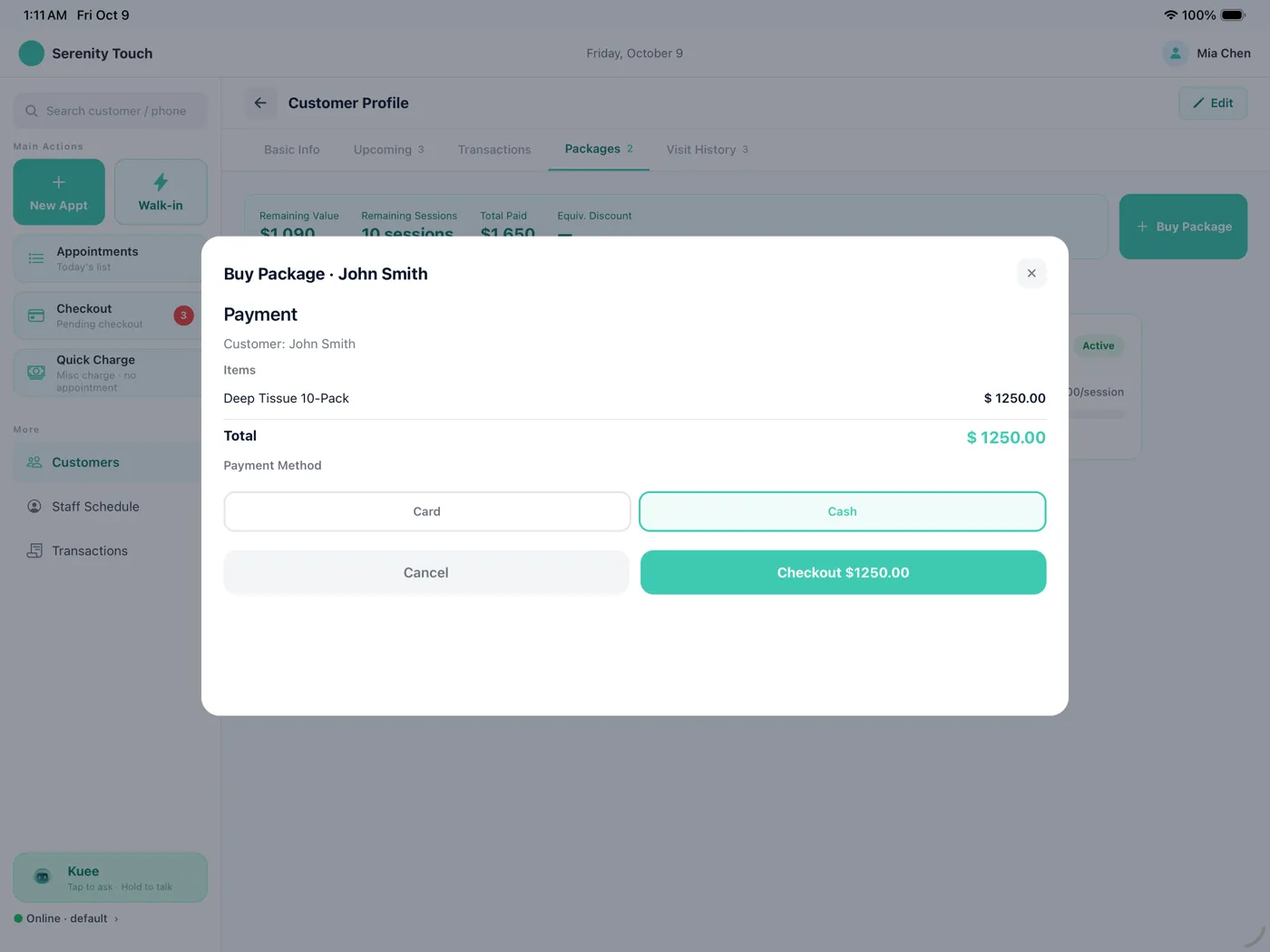
它跟随门店的收单方,Fiserv CardPointe 或 Stripe 都可以。附加费规则和结账一致。在预约结账里把套餐加进本单,和以前一样。
Fiserv 收款后打印小票
Fiserv CardPointe 收款后,iPad 的结算成功页多了一行小票。在读卡器上刷卡的,会按上面的门店设置自动打印。手动输入卡号或用已存卡收款的,会有 打印小票 按钮。打印失败时收款仍然完成,可以重试。有多台读卡器时,可以选用哪一台打印。
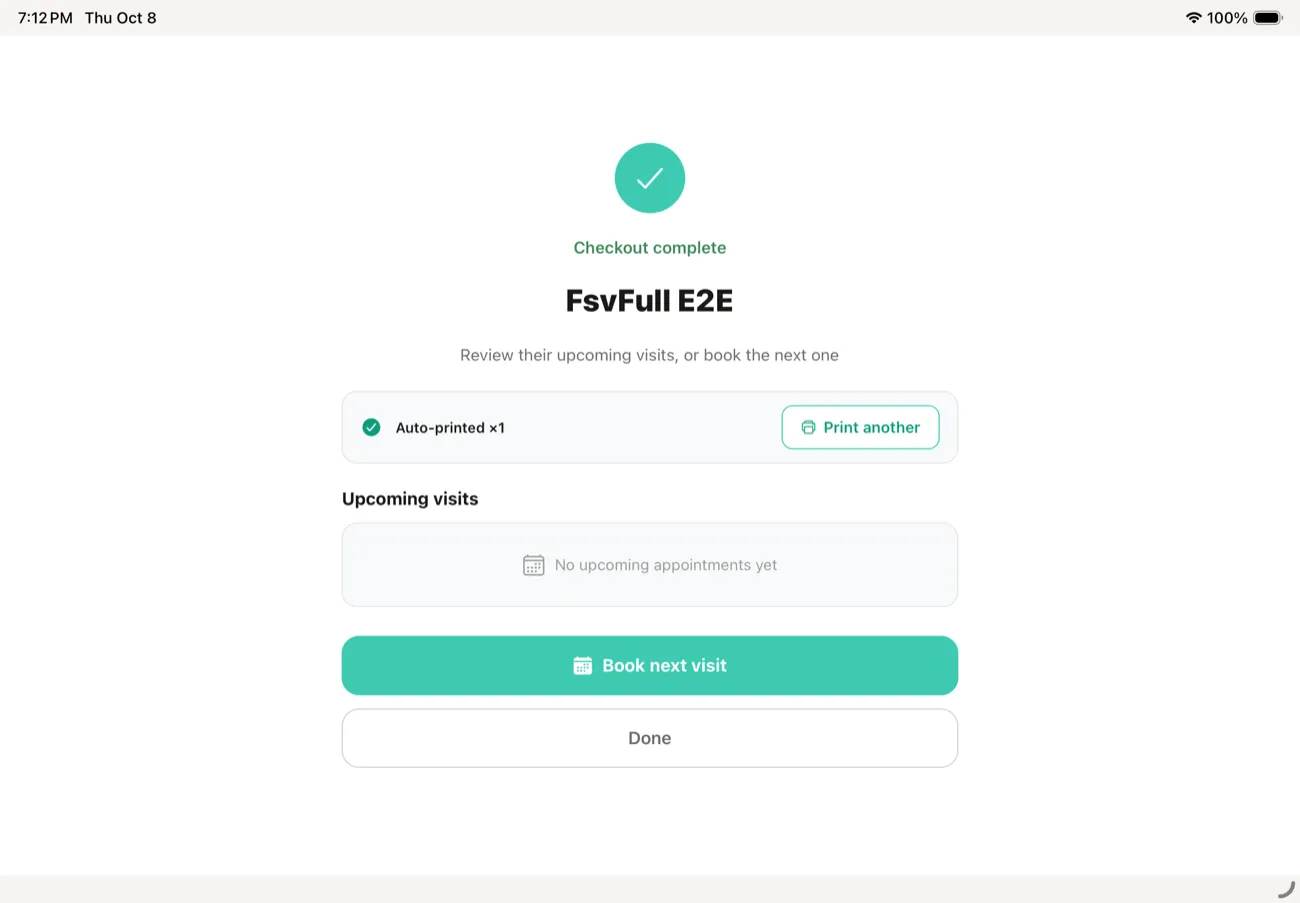
也可以在 交易记录 里打开一笔过去的 Fiserv 收款,点 打印小票。
其他改进
- 收据注明小费不收附加费。 在 Fiserv CardPointe 上,读卡器刷卡收了信用卡附加费时,客人通过短信或邮件收到的收据末尾现在会写明 "Tips will not be surcharged."(小费不收附加费)。手动输入卡号的收款本来就有这一行。
你可能会注意到的修复
- 在读卡器上选小费不再把收款打断。 客人在 Fiserv 读卡器上选小费、刷卡慢了一点时,结账可能在两分钟后停下并显示结果未知,客人也没有被扣款。现在读卡器最多可以等十分钟。
- 用掉套餐最后一次不再导致结账失败。 在 Fiserv CardPointe 上,用掉顾客套餐最后一次的到店,刷卡成功后可能报错,预约一直停在未结账。现在结账会完成,套餐显示为已用完。
关于本次更新的问题
哪些好用、哪些不合你店里的习惯,联系我们,我们会按你的门店把这些改动走一遍。